AIに話しかけながら、チャット画面の中でそのままデータを並び替えたり絞り込んだりできたら──そう思ったことのある担当者は少なくないはずです。Microsoft Copilot Studioのエージェントに、まさにその機能が追加されました。チャット画面を離れずにインタラクティブなUIが動く「MCP Apps」の仕組みと、中小企業の業務でどう使えるかを整理します。
何が変わったのか
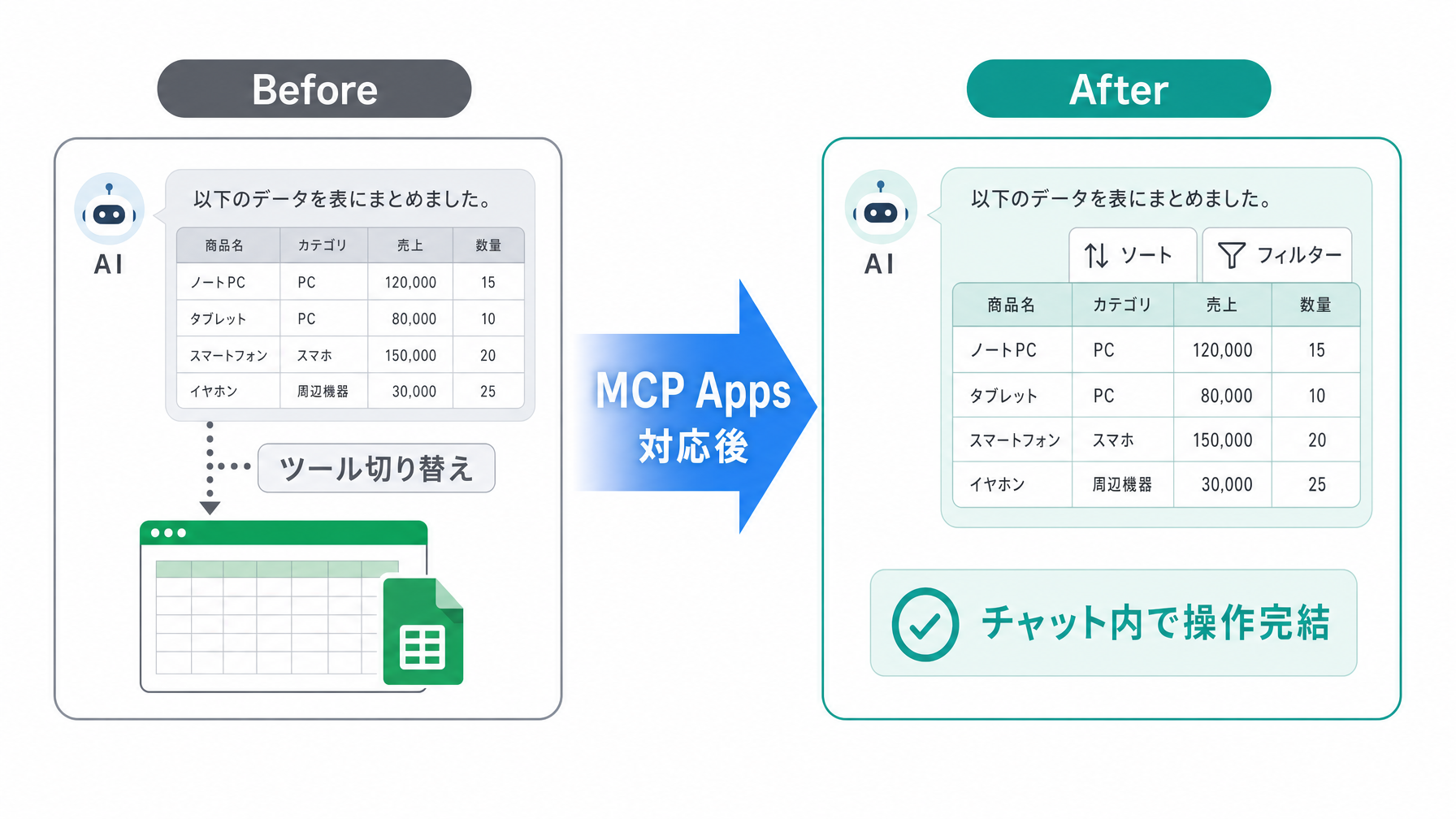
Microsoft Copilot Studio(マイクロソフトが提供するAIエージェントの作成・運用プラットフォーム)では、これまでもエージェントに対して質問をすると、テキストや表形式の回答が返ってきていました。ただし、その回答に対してさらに絞り込んだり、列を並び替えたりしたい場合は、Excelや別のWebアプリに切り替えて作業するしかありませんでした。
今回追加されたのは「MCP Apps」という仕組みです。MCP(Model Context Protocol)とは、AIエージェントが外部のツールやデータと接続するための規格で、AIと業務システムをつなぐ「共通言語」のようなものです。このMCPをUI表示にまで拡張したのがMCP Appsで、エージェントが対応するMCPサーバーの「UIつきツール」を呼び出すと、ソート可能な表やドリルダウン(詳細を展開して見る操作)がチャット画面の中に直接表示されます。
テキストで答えるだけでなく、操作可能な画面をその場で出す、という動きになります。UIを表示できない環境では、従来どおりのテキスト回答(プレーンテキストフォールバック)に自動で切り替わるので、既存の使い方が壊れる心配はありません。
業務のどこで詰まっていたか
AIチャットをいったん使い始めると、「回答はもらえるけど、そこから先の操作で結局別のツールを開く」という場面が頻繁に出てきます。たとえば、在庫状況をエージェントに聞いて一覧をもらっても、「この中で残数が少ない商品だけ見たい」「取引先ごとに並び替えたい」となった瞬間に、ExcelやERPの画面に移動するしかない。その切り替えのたびに文脈が途切れて、また条件を入れ直すことになります。
試算してみると、こうした切り替え操作が1日に10回発生し、1回あたり3分かかるとすると、1人あたり月に約10時間を「ツール切り替えとデータ再確認」に使っている計算になります。従業員30人の会社で管理部門が5人いれば、月50時間規模の話です。もちろん切り替えが必要な場面すべてが削減できるわけではありませんが、エージェントの回答画面で完結できるケースが増えれば、積み上がる時間の節約は無視できません。
具体的な使い方のイメージ
実際の業務でどう動くかを、2つの場面で見てみます。
場面①:営業担当の案件管理
従業員50人規模の商社で、営業担当が案件の進捗確認にCopilot Studioのエージェントを使っているとします。「今月クロージング予定の案件を一覧で出して」と話しかけると、これまではテキストの箇条書きか固定レイアウトの表が返ってきていました。MCP Appsが有効なMCPサーバーと接続していれば、返ってきた表をそのままチャット画面内で「金額の大きい順」に並び替えたり、「担当者:田中」だけに絞り込んだりできます。SFAの画面を別タブで開く必要がなくなります。
場面②:管理部門の経費チェック
経理担当が月次の経費データをエージェントに聞き、返ってきた一覧の中から「交通費だけ」「特定の部門だけ」をドリルダウンして確認する、という使い方もあります。承認フローに入る前の事前確認を、チャット画面から出ずに完結させることができます。
どちらの場面も、エージェントに接続しているMCPサーバーがUI表示に対応していることが前提です。自社でCopilot Studioを使っていても、接続しているデータソースやサーバーの対応状況によって使える範囲が変わります。
誰が使えるか、何が必要か
Copilot Studioは、Microsoft 365の一部プランに含まれるか、スタンドアロンのライセンスで利用できます。2026年時点では、Copilot Studio単体のライセンスは月額あたりメッセージ数課金(従量制)と固定プランが混在しており、Microsoft 365 Copilotのライセンスを持っている会社では追加費用なしで使えるケースもあります。自社のライセンス状況はMicrosoft 365管理センターで確認できます。
MCP Appsを使うには、エージェントが接続するMCPサーバー側がUIつきツールに対応している必要があります。Copilot Studioのエージェントを作っていない会社はまずChatGPTやCopilotの基本的な使い方から入り、社内での利用に慣れてから、エージェント作成のステップに進むのが現実的な順序です。
すでにCopilot Studioでエージェントを動かしている場合は、接続しているMCPサーバーがUI表示に対応しているか確認するところから始められます。対応サーバーであれば、エージェント側では追加の設定なしにインタラクティブ表示が有効になります。「メーカーはMCPサーバーを接続するだけでよい」という設計になっているため、エージェントを作った担当者が特別なコーディングをしなくてもよい点は、IT専任がいない中小企業には助かります。
今後の広がりと注意点
MCPはAnthropicが提唱し、現在はMicrosoftを含む複数の大手が採用している規格です。プロンプトの書き方と同様に、MCPを使ったエージェント設計も徐々に中小企業が自力で扱える範囲に入ってきています。今回のMCP AppsはそのMCPをUI層まで拡張したもので、業務データをAIチャットの中で直接操作するという方向性は、今後のAIツール全般で広がる可能性があります。
ただし、現時点では対応するMCPサーバーがまだ限られます。自社の基幹システムやSFAが対応サーバーを提供しているかは、各ベンダーに確認が必要です。UI表示ができない環境ではテキスト回答に自動でフォールバックするため、急に使えなくなる心配はありませんが、「インタラクティブ操作ができる前提」で業務フローを設計すると、対応環境が広がるまでの間にギャップが生じることがあります。導入のペースは、自社が使っているシステムのMCP対応状況を確認しながら調整するのが安全です。
まとめ
Copilot Studioのこのアップデートは、「AIに聞いて、答えを別ツールで操作する」という2段階の作業を1段階に縮める試みです。まだMCPサーバーの対応状況に依存する部分があるため、すぐに全社展開できるかどうかは会社の環境によって異なります。一方で、すでにCopilot Studioを使っている担当者であれば、接続中のMCPサーバーの対応確認だけで試せる可能性があり、その確認コストは低い。自社エージェントのデータ確認作業でどれだけツール切り替えが発生しているかを一度数えてみると、この機能を試す価値があるかどうかの判断材料になります。
導入の段取りや社内展開の方法で迷う場合は、専門家への相談も選択肢のひとつです。