ChatGPTのデスクトップアプリ(Windows・Mac向けの専用ソフト)が、ブラウザ版Chromeの拡張機能と連携できるようになりました。これまでChromeの拡張機能はブラウザ上でしか動かせませんでしたが、ChatGPTデスクトップ上のブラウザ機能を通じて、普段使っている拡張が呼び出せる状態になっています。翻訳ツールや議事録補助、メール下書きといった日常業務で使い慣れた拡張と、ChatGPTを同じ作業画面で組み合わせる道が開いた——この記事では、その変化が中小企業の現場にどう関係するかを整理します。
そもそもChatGPTデスクトップとは何か
ChatGPTのデスクトップアプリとは、ブラウザを開かずにパソコン上で直接ChatGPTを操作できる専用アプリです。WindowsとMacの両方に対応しており、OpenAIの公式サイトから無料でダウンロードできます。ブラウザ版と基本的な機能は同じですが、ショートカットキーで素早く呼び出せる点や、ファイルをドラッグ&ドロップで渡しやすい点が特徴です。利用にはOpenAIのアカウントが必要で、無料プランでも使えますが、応答速度や機能の制限を外したい場合はChatGPT Plus(月額約3,000円)への加入が選択肢になります。
今回の変化は、このデスクトップアプリの内部ブラウザがChromeの拡張機能を認識・実行できるようになったという点です。拡張機能そのものを自分でインストールしたり設定を変えたりする作業は従来通りChrome側で行います。ChatGPTデスクトップを開いたとき、そのブラウザ機能がすでに入れてある拡張を引き継いで動かせる、というイメージが近いです。
中小企業の現場でよく使われるChrome拡張との組み合わせ
業務でChromeを使っている方の多くは、何らかの拡張を入れています。以下は、中小企業の担当者がよく使う拡張と、ChatGPTデスクトップとの組み合わせで変わりうる作業シーンの例です。
| Chrome拡張の種類 | よくある使い方 | ChatGPTと組み合わせた場合の変化 |
|---|---|---|
| 翻訳(DeepL・Google翻訳) | 海外取引先メールの日本語訳 | 訳した内容をそのままChatGPTに渡して返信文を作成 |
| 議事録補助(Notta・tl;dv) | 会議の文字起こし | 起こした議事録をChatGPTで要約・タスク抽出 |
| メール補助(Grammarly等) | 英文メールのチェック | ChatGPTで下書き→拡張で文法確認の流れを1画面で完結 |
| Webクリップ(Evernote Web Clipper等) | 気になる情報を保存 | 保存したページの内容をChatGPTに読み込ませて分析 |
| パスワード管理(1Password等) | サービスへのログイン補助 | ログイン状態を維持したまま各種ツールにアクセス |
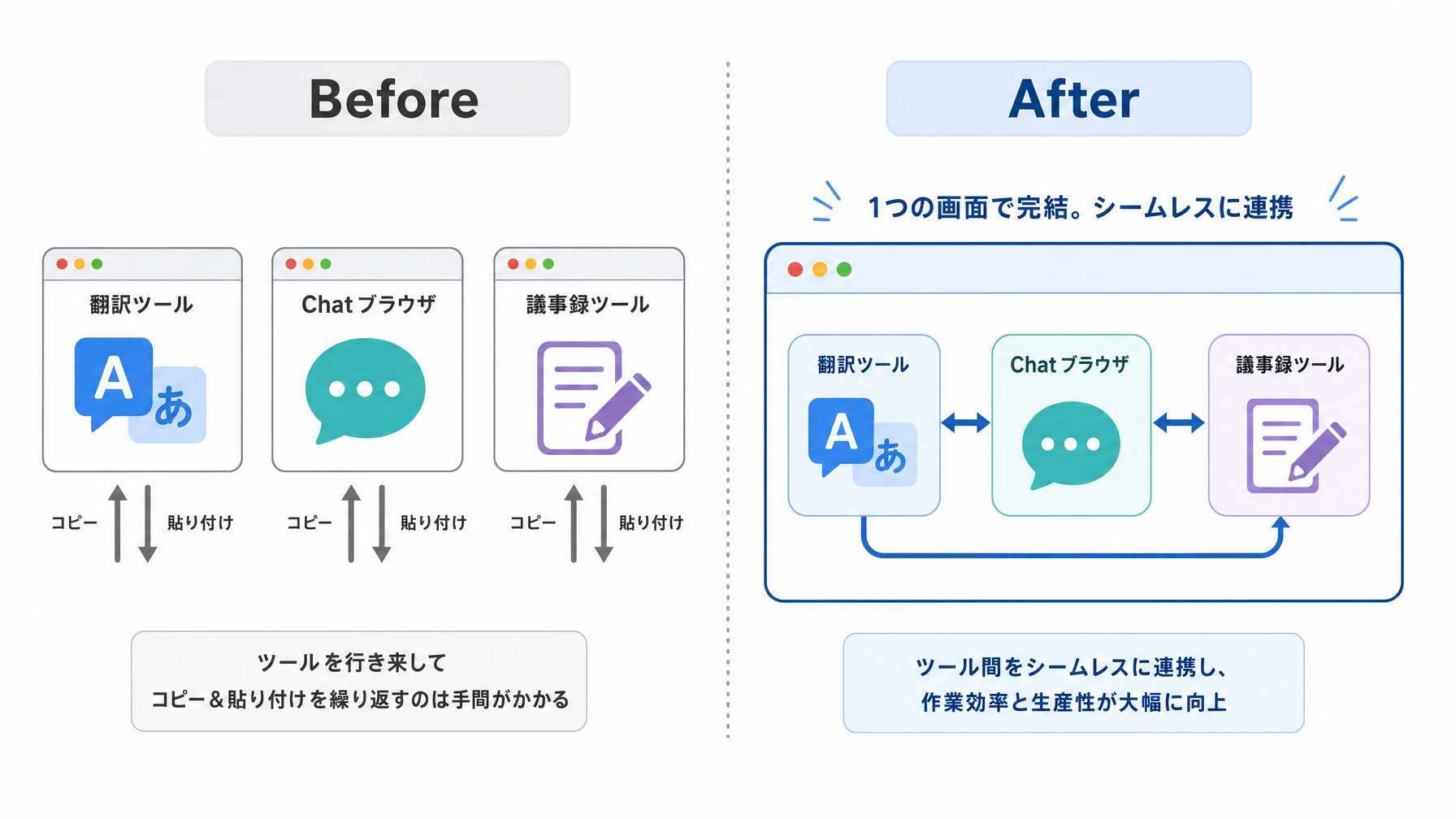
この表の中で特に変化が大きいのは、翻訳と議事録のケースです。これまでは「翻訳ツールで訳す→テキストをコピー→ChatGPTのブラウザを開いて貼り付ける」という手順が必要でした。同じ画面内で連続して作業できるようになると、コピー&ペーストの往復が減り、作業のテンポが変わります。
具体的な業務シーンで見る活用イメージ
従業員40人規模の輸入雑貨商社で、営業事務を担当しているケースを考えてみます。この担当者は毎朝、海外サプライヤーから届く英語メールを確認し、返信文を日本語で考えてから英訳して送る作業を繰り返しています。これまでの流れは、DeepLで本文を訳し、ChatGPTのブラウザ版で返信の草稿を作り、また別のウィンドウで英訳するという手順でした。ChatGPTデスクトップ上でDeepLの拡張が動くようであれば、画面の切り替え回数が減り、1通あたりの処理時間を縮められる可能性があります。1日10〜20通のメールを処理する業務では、この積み重ねが効いてきます。
別の例として、10人規模の会計事務所を見てみます。スタッフがクライアントとのオンライン打ち合わせ後に議事録をまとめる作業は、録音や文字起こしツールを使っていても「要点の整理」「次回までのタスク洗い出し」に時間がかかりがちです。文字起こし拡張でテキスト化した内容を、同じ画面のChatGPTに投げて「クライアントへの確認事項を箇条書きにして」と指示する流れが確立できれば、打ち合わせ後の事務処理時間を短縮できます。ChatGPTとの連携を前提にプロンプトの書き方を工夫しておくと、出力の質が安定しやすくなります。
「使えるかどうか」を確認する手順
現時点でChatGPTデスクトップがすべてのChrome拡張を完全にサポートすると保証されているわけではありません。拡張の種類や設定によって動作が異なる場合があります。自社で使っている拡張が連携できるかどうかを確認するには、以下の手順で試してみるのが現実的です。
まずChatGPTデスクトップアプリをインストールします(まだ入れていない場合は、OpenAIの公式サイトから無料でダウンロードできます)。次にアプリ内のブラウザを開き、普段Chromeで使っている拡張が表示されているかを確認します。表示されている場合は基本的な動作を試し、表示されない場合はChrome側での設定や拡張のバージョンを確認するのが順序です。
無理に全部の拡張を同時に試すより、「この業務に使っている、この1つの拡張から試す」という絞り込み方が現場への定着につながります。ChatGPTの基本的な操作に慣れていない担当者がいる場合は、デスクトップアプリ自体の操作感を先に掴んでもらう方が順序として無理がありません。
複数アカウントの連携という変化
今回の更新にはもう一つ、複数アカウントを1つのチャット内でつなげられるという変化も含まれています。これは、同じChatGPTのやり取りの中で、異なるサービスにログインしている複数のアカウント情報を引き渡せるという機能です。たとえば、Google WorkspaceとSlackをそれぞれ別のアカウントで使っている場合に、ChatGPTがそれぞれの情報を同一セッション内で参照できるようになる可能性があります。
この機能はプラグインやコネクターを活用する開発者・IT担当者向けの色が強く、中小企業の一般担当者がすぐに使い始めるというより、社内のデジタル担当者が設定を整えてから活用する性格のものです。ただ、中期的には「ChatGPTが社内で使っている複数のツールを横断して情報を引き出せる」状態に近づいていく流れとして、意識しておく価値はあります。
まとめ
ChatGPTデスクトップがChrome拡張と組み合わせて使えるようになったことは、AIを「別のウィンドウで動くもの」から「今の作業の隣に置けるもの」へと位置付けを変える一歩です。大がかりなシステム導入をしなくても、今すでに使っている翻訳や議事録ツールと組み合わせるだけで業務の流れが変わる可能性があります。
自社の担当者が日常的に使っているChrome拡張を1つ思い浮かべて、「ChatGPTと同じ画面で動いたら何が変わるか」を具体的に考えてみるところから始めると、試すべきかどうかの判断がしやすくなります。どの拡張から試せばいいか、社内でどう展開するかで迷う場合は、AI活用の相談窓口に整理を手伝ってもらうのも一つの選択肢です。