Microsoft 365のAIエージェントが、ユーザーの業務スタイルや好みを記憶できるようになります。2026年12月に一般提供が始まる「Work IQメモリ機能」は、AIに毎回同じ補足説明を入力し直す手間を減らし、使うほど自分向けに馴染んでいくエージェントを実現しようとするものです。この記事では、この機能が何をするのか、どんな業務で効いてくるのか、そして準備として何を考えておくとよいかを整理します。
「毎回の説明」がなくなるとどう変わるか
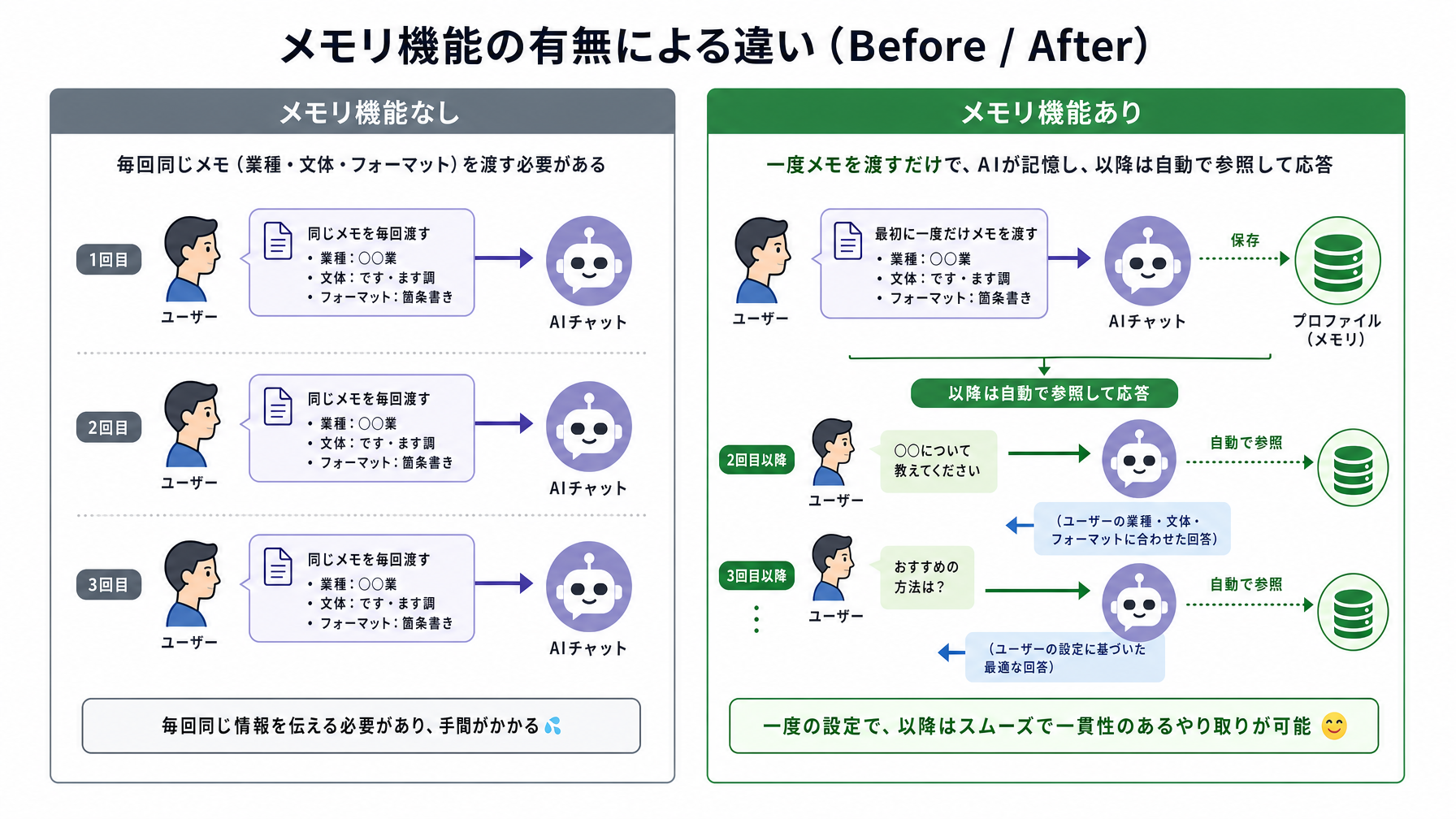
AIを業務で使い始めた会社でよく起きることがあります。たとえば、営業担当が提案書の下書きをAIに依頼するとき、「うちの会社は製造業向けが多いので専門用語を使って」「文体は丁寧語で、箇条書きは避けて」といった補足を毎回書き添えている、というケースです。AIはその会話が終わると記憶をリセットするため、次の依頼ではまた最初から説明しなければなりません。これは小さなストレスに見えて、積み重なると無視できない手間になります。
この状況を変えようとしているのが、Microsoft 365の「Work IQ」という機能群に追加される新しいAPIパス(/memory/me/coreMemories)です。AIがアクセスできる「メモリプロファイル」を持つことで、エージェントはユーザーの業務スタイルや好みを次の会話でも引き継げるようになります。技術的な話をすると、MCP(Model Context Protocol)という仕組みを通じて、AIエージェントが安全にそのプロファイルを参照できるように設計されています。MCPとは、AIが外部の情報源にアクセスするための標準的な接続手段のことです。
メモリに保存される情報の中身
リリース時点でメモリプロファイルに含まれるのは、大きく4つの要素です。まず「カスタムインストラクション」。これはユーザーが自分で設定した指示のことで、「返答はすべて日本語で」「要点から先に書いて」といった内容を事前に登録しておくものです。次に「保存済みメモリ」として、会話の中でユーザーが明示的に覚えさせた情報が保持されます。
さらに「関連する職務上のアカウント情報」として、Microsoft 365のアカウントに紐づいた組織・職種・部署などの情報が含まれます。そして「チャット履歴から自動的に抽出された記憶」が加わります。過去の会話でよく出てくるキーワードや指示パターンをAIが学習し、プロファイルとして蓄積していく仕組みです。これらはどれも、ユーザー本人に紐づいたプロファイルであり、許可されたエージェントのみがアクセスできる設計になっています。
どんな業務で差が出るか——規模別のシナリオ
従業員20人規模の卸売業を例に考えてみます。総務担当が1人でMicrosoft 365を使って見積書や社内通達の文書作成を担っているケースです。現状、AIに依頼するたびに「弊社は食品卸なので、単位はケースで表記して」「宛先は取引先名の前に株式会社をつけて」といった細かい補足を添えています。メモリ機能が使えるようになると、こうした指示は一度設定すれば自動で引き継がれます。同じ担当者が1日に5〜6回AIに依頼する場合、毎回30秒の補足説明を省けるとしたら、それだけで1日あたり数分の節約になります。小さな数字に聞こえますが、週単位・月単位では見えてくる違いです。
営業チームが3〜5人いる会社では、別の場面で効いてきます。各メンバーが自分の担当業種や商談スタイルをメモリに登録しておけば、提案書の下書きや議事録の要約がそれぞれの書き方に合わせた形で出てくるようになります。AIを使い始めたばかりのメンバーでも、先に設定を整えておけば「なんか使いにくい」と感じる機会が減ります。これはAI活用を社内に広げるときの心理的なハードルを下げる効果もあります。
導入前に整理しておきたいこと
この機能を使うためには、Microsoft 365のサブスクリプションが必要です。現時点でメモリ機能を活用できるのは、CopilotライセンスやMicrosoft 365 Businessプランを含む環境が前提になる見通しです。ただし、機能の正確な対象プランは2026年12月のリリース時点で公式に確認するのが確実です。MicrosoftはRoadmapページで進捗を公開しているため、自社の契約状況と照らし合わせて確認する手順をとっておくとよいでしょう。
情報のセキュリティについても触れておきます。メモリプロファイルにはチャット履歴や業務上のアカウント情報が含まれるため、どこまで何を記憶させるかは各社の情報管理ポリシーと整合させる必要があります。たとえば、個人の氏名や取引先の固有情報をAIのメモリに含めることが自社のルール上問題ないかは、IT担当や管理職が確認しておくべき点です。機能が便利になるほど、何を入れて何を入れないかの判断が重要になります。
プロンプトを工夫してAIに伝わりやすい指示を書く方法については、プロンプトの書き方ガイドが参考になります。メモリに登録するカスタムインストラクションの書き方を事前に整えておくと、機能リリース後にすぐ実用レベルで使い始めやすくなります。
「覚えてくれるAI」がもたらす変化の本質
以下は、メモリ機能の有無でエージェントの使い勝手がどう変わるかを整理したものです。
| 状況 | メモリ機能なし | メモリ機能あり |
|—|—|—||
| 文体・言葉遣いの指定 | 毎回入力が必要 | 一度設定で自動適用 |
| 業種・商品カテゴリの補足 | 毎回入力が必要 | プロファイルから自動参照 |
| フォーマットの好み(箇条書き/文章形式等) | 毎回入力が必要 | 設定済みの形式が優先される |
| 新しいスタッフがAIを使い始める際の障壁 | 高い(説明の書き方を覚える必要がある) | 低い(組織共通の設定が活きる) |
この変化が意味することは、AIエージェントの「汎用ツール」としての側面が薄れ、「自社・自分向けにカスタマイズされたアシスタント」に近づいていくということです。ChatGPTの基本的な使い方についてはChatGPTの使い方ガイドでも解説していますが、Microsoft 365のエージェントはその上に「職場のアカウント情報」「組織の文脈」が乗る点が異なります。個人のAI利用と、会社の仕組みとしてのAI活用の境界が、このメモリ機能を境に変わっていく可能性があります。
ただし、ここで一点確認しておきたいのは、メモリが便利になることで「AIに任せすぎる」リスクも生まれるということです。自動で引き継がれた指示が古くなっていても気づかないまま使い続けるケースや、設定した内容が実際の業務のやり方と合わなくなっているのに放置されるケースは、機能が充実するほど発生しやすくなります。定期的にプロファイルの内容を見直す習慣を持つことが、この機能を長く活かすうえでのポイントになります。
まとめ
Microsoft 365のWork IQメモリ機能は、AIを「何でも聞けるツール」から「自分の仕事を知っているアシスタント」へと変えようとする一歩です。2026年12月のリリースまでに自社の契約プランを確認し、どんな指示をメモリに登録するかを考えておくことで、機能が使えるようになったその日から実用的に動かせる状態を作れます。毎回同じ補足説明を書いている業務が社内のどこにあるか、今から棚卸しをしておくと、この機能の価値を具体的に見積もりやすくなります。AI活用の進め方で迷う場合は、自社の規模や業務フローに合わせた相談窓口を利用するのも一つの選択肢です。