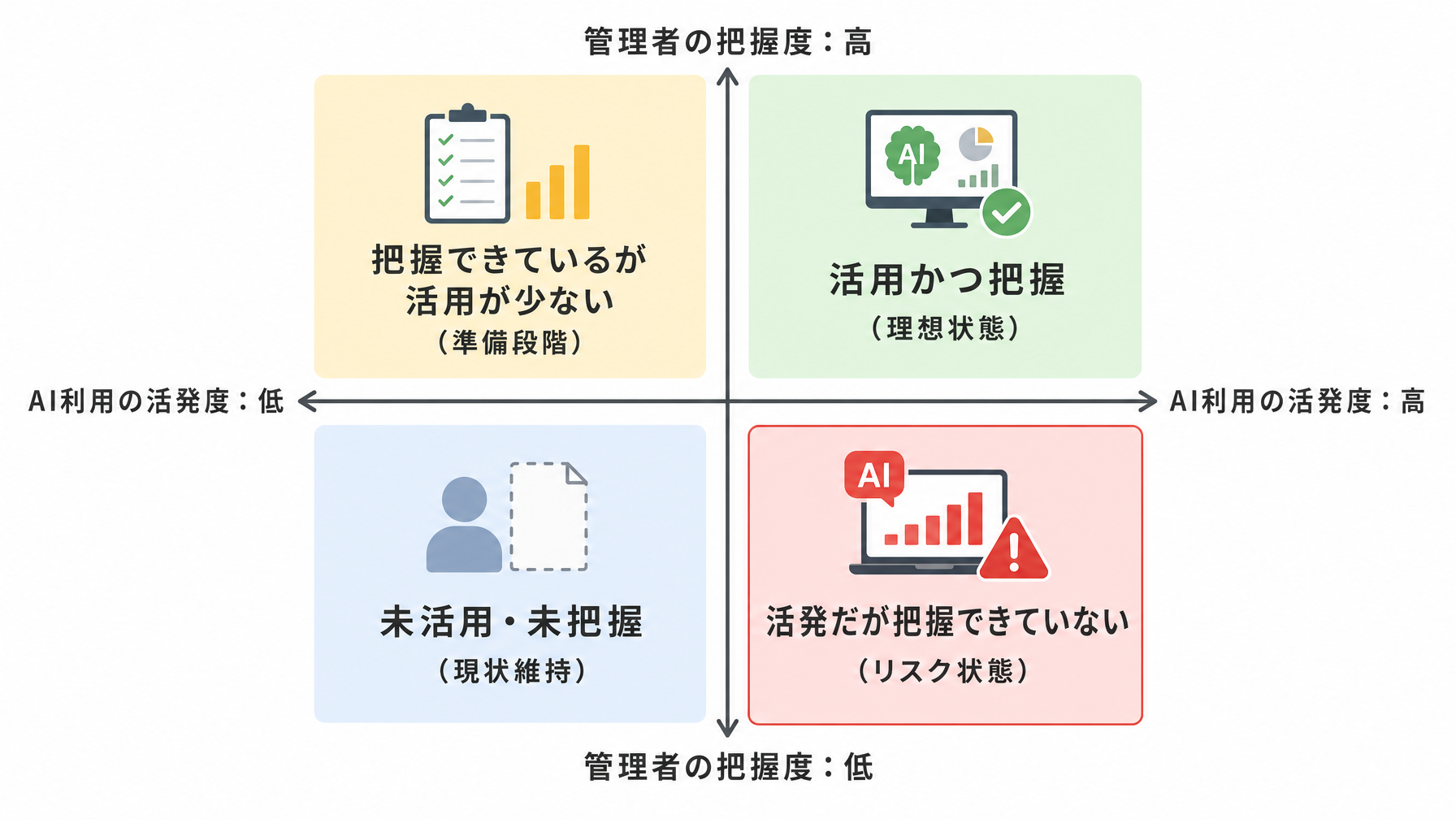
社員がAIツールをどう使っているか、管理者側から把握できている会社はまだ多くありません。業務効率化のためにAIを使わせているのに、「どのファイルを読み込ませたか」「誰がどの操作をしたか」が追えない状態では、情報漏洩リスクの管理もセキュリティポリシーの徹底も、かなり心許ない状況になります。2026年8月、Googleはこの問題に直接応えるアップデートを発表しました。Google WorkspaceのAdmin console(管理者用の管理画面)で、Gemini Notebookの操作履歴を詳細に確認できる監査ログ機能が提供されました。この記事では、この機能が何を変えるのか、中小企業の管理者がまず何を確認すべきかを整理します。
Gemini Notebookとは何か、まず押さえておく
Gemini Notebookは、Google WorkspaceのAI機能「Gemini」の一部として提供されているツールです。簡単に言うと、Googleドキュメントやドライブ上のファイルをAIに読み込ませて、要約・分析・Q&Aなどを行える機能です。会議録をまとめたり、複数のドキュメントを横断して情報を整理したりといった使い方ができます。
ただし、便利な反面、社員が「どのファイルをAIに読ませているか」「AIにどんな指示を出しているか」が管理者から見えない状態が続いていました。特に、取引先との契約書や顧客データを含む社内ファイルをAIに読み込ませるケースでは、管理者としてその事実を把握できるかどうかが、セキュリティ管理の基本になります。
今回のアップデートは、この「見えない部分」を管理者が確認できるようにするものです。Gemini Notebookを契約している会社であれば、追加費用なしでAdmin console上でログを参照できます。
監査ログで何が確認できるか
今回のアップデートで記録・確認できる情報は、大きく分けて以下のような項目です。実際の画面上でどのように表示されるかは環境によって異なりますが、Googleが公開している情報をもとに整理すると、次のような内容が把握できます。
| 確認できる情報 | 具体的な内容 |
|---|---|
| 操作種別 | ノートブックの作成・削除・共有・ソース追加など |
| 実行ユーザー | 操作を行ったアカウント(メールアドレス) |
| タイムスタンプ | 操作が行われた日時 |
| 対象ファイル・ソース | AIに読み込ませたドキュメントやURL |
| IPアドレス | 操作が行われた端末の接続元 |
この情報が取れることで、「誰が・いつ・どのファイルをAIに渡したか」という履歴を事後的に確認できるようになります。不審な操作があった場合の調査や、社内のAI利用ポリシーが守られているかどうかの確認にも使えます。
セキュリティ調査ツール(Security Investigation Tool)との連携も可能で、大量のログを検索・フィルタリングして特定のユーザーや期間を絞り込む操作もできます。
「見える化」が中小企業にとって重要な理由
大企業には専任のセキュリティ担当がいて、こうした機能のニーズは以前から強くありました。一方、従業員30〜50人規模の中小企業では、情報システム担当が総務・経理を兼任しているケースが多く、「社員がどんなAIツールを使っているか正直わかっていない」という状況が珍しくありません。
たとえば、営業担当が提案書の作成効率を上げようと、取引先との商談記録をGemini Notebookに読み込ませていたとします。本人に悪意はなくても、その商談記録に取引先の非公開情報が含まれていれば、情報管理の観点で問題になる可能性があります。管理者側でログを確認できなければ、こうした状況は発覚もしません。
監査ログが使えるようになったことで、「AIを使わせているが状況を把握していない」状態から抜け出すための手段が整ったと言えます。これは機能の話であると同時に、社内のAI利用ルールを作る・見直す必要があるかどうかを判断する材料でもあります。
社内のAI活用ルールをどう設計するかについては、プロンプトの書き方ガイドの中でも、業務用途での指示の出し方とセットで触れています。ルール設計と合わせて参考にしてみてください。
管理者が最初にやること
Gemini Notebookの監査ログ機能を確認するには、Google WorkspaceのAdmin consoleにアクセスする必要があります。Admin consoleは、Google Workspaceのスーパー管理者権限を持つアカウントでのみ操作できます。担当者が誰かわからない場合は、Google Workspaceの契約時に設定した管理者アカウントを確認してください。
Admin consoleにログインしたら、「レポート」または「セキュリティ」のセクションから監査ログにアクセスできます。Gemini Notebookの操作ログは、アプリ別のログとして分類されています。画面の操作感はGmailやGoogleドライブの管理画面と大きく変わらないので、Admin consoleを触ったことがある担当者であれば迷わず辿り着けるはずです。
初めてこの機能を確認する段階では、いきなり全社のポリシーを変えるより、まずどんな操作が記録されているかを眺めてみることをおすすめします。「実際に社員が使っているか」「使っているとしたらどんなファイルを対象にしているか」の実態を把握してから、必要であればルール整備に進む流れが現実的です。
Google Workspaceのプランについては、Business Starter以上であればAdmin consoleの基本機能は使えますが、セキュリティ調査ツールの詳細な操作はBusiness Plusまたはエンタープライズ向けプランが必要になる場合があります。契約プランによってできることが異なるため、現在の契約内容をAdmin console上で確認しておくと判断がスムーズです。
社員への通知と社内ルール整備
監査ログを取り始める場合、社員への事前説明が必要かどうかという問題もあります。法的には業務端末・業務ツールの利用ログを管理者が確認することは一般的に認められていますが、突然「ログを見ていた」となると不信感につながることもあります。
現実的な対応として、AI利用に関する社内ポリシーを文書化し、「業務用AIツールの利用状況は管理者が確認できる」という一文を明示しておくやり方が無難です。これは従業員への監視というより、万が一のインシデント発生時に調査できる体制を作るためのものです。
すでにChatGPTを業務に使い始めている会社向けの基本ガイドでも触れているように、AIツールを組織で使う場合には「誰がどう使うか」のルールと「管理者がどう把握するか」の仕組みが両輪で必要です。どちらか一方だけでは、トラブル発生時の対応が後手に回ります。
まとめ
今回のアップデートで、Google Workspace管理者はGemini Notebookの操作履歴を詳細に確認できるようになりました。社員がAIを業務に使い始めている会社にとって、この機能は「使わせているが把握していない」状態を解消するための具体的な手段です。
Gemini Notebookをまだ使っていない会社であっても、「社員がどんなAIツールを使っているかを管理者が把握できているか」という問いは、今後のAI活用を進める上で避けられないテーマになります。今回のGoogleの動きは、AIツールの管理機能が今後の企業向けプロダクトの標準装備になっていく流れを示すものとして受け取ることができます。あなたの会社では、社員のAI利用状況を把握する手段がすでに整っているでしょうか。
社内のAI管理体制について整理したい場合や、Google WorkspaceへのAI機能導入を検討している場合は、社内研修や体制設計のご相談も受け付けています。