GoogleのAIアシスタント「Gemini」(ジェミニ)が、Windows 10・11向けのデスクトップアプリとして正式にリリースされました。これまでブラウザを開いてアクセスしていたGeminiが、キーボードショートカット一発で呼び出せるようになります。この記事では、このアプリで何が変わるのか、中小企業の現場担当者にとって本当に使える場面はどこかを整理します。
ブラウザを開かずにAIを使える、という変化の意味
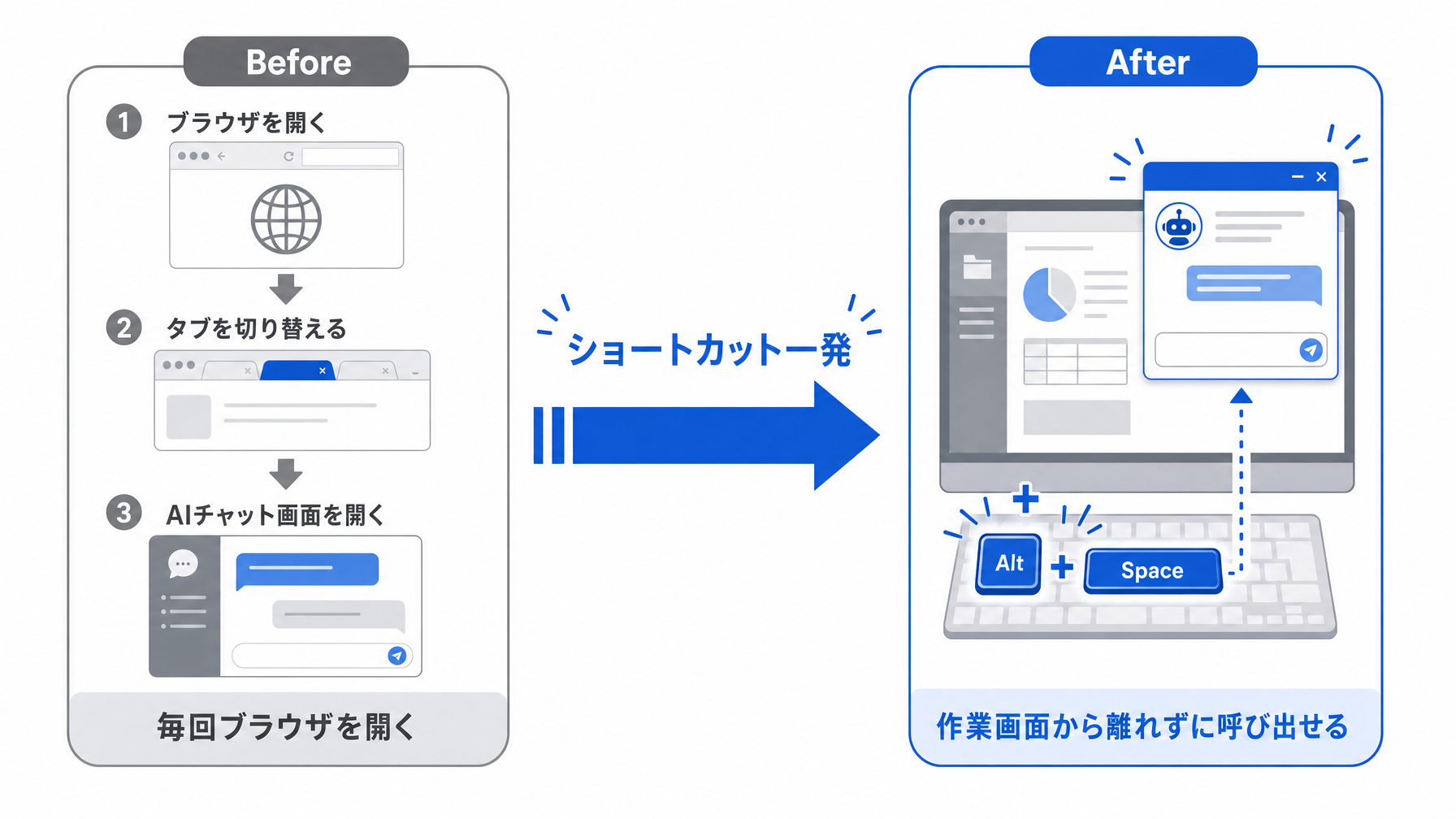
Geminiとは、Googleが開発したAIアシスタントです。これまでは「gemini.google.com」をブラウザで開いて使うのが基本でした。調べもの、文書の下書き、メールの文面確認などに使えますが、毎回ブラウザを立ち上げてタブを切り替える手間が、日常業務の中では地味にストレスになっていた人も少なくないはずです。
今回リリースされたWindowsデスクトップアプリの最大のポイントは、Alt+SpaceのショートカットキーでGeminiをその場で呼び出せることです。Excelで作業中でも、Word文書を開いていても、ショートカットを押せばGeminiの入力窓がポップアップします。終わったら閉じれば、直前の作業画面がそのまま残っています。
これは小さな変化に見えますが、実際には大きな違いをもたらします。「AIを使う」という行動が、わざわざ時間を確保しなくても、業務の途中でさっと差し込める動作になるからです。ブラウザでいちいち開くという「摩擦」がなくなったとき、AIを試したことがない担当者が初めて使い始めるきっかけになることもあります。
経理・総務・営業、それぞれの使い場面
「AIを業務で使う」と聞くと、IT担当や管理職向けのイメージを持つ人が多いかもしれませんが、Geminiのデスクトップアプリが目指しているのはまさに「日常業務の隣にいるAI」です。職種別に、具体的な場面を考えてみます。
経理担当者の場合、月末の請求書処理や経費精算の説明文を書く場面があります。たとえば、勘定科目の選び方を上長に説明するメール文面を書くとき、Alt+Spaceで呼び出して「交際費と会議費の使い分けを簡単に説明して」と入力すれば、下書きの材料がすぐ手に入ります。会計ソフトを閉じずに済むのが実際には助かります。
総務・庶務担当者なら、社内向け案内文の作成が典型的な使い場面です。健康診断の案内、就業規則の改定連絡など、毎回一から書いていた定型文の下書きをAIに頼めます。過去に書いた文章をコピーしてGeminiに貼り付け、「もう少し柔らかいトーンで書き直して」と頼む使い方は、文章慣れしていない担当者でも試しやすい入口です。
営業担当者にとっては、提案書の構成や競合他社との比較を整理する補助として使えます。従業員3〜5人の営業チームが、顧客ごとにカスタマイズした提案文を作るとき、ゼロから書くより「この製品のメリットを、製造業の購買担当向けに3点まとめて」と投げた方が時間を節約できます。その後、自分の言葉に直すのが実際の仕事です。
Copilot・ChatGPT Desktopとの実用上の違い
WindowsにAIを常駐させるという発想は、Geminiが初めてではありません。MicrosoftのCopilot(コパイロット)はWindowsに標準搭載されており、OpenAIもChatGPTのデスクトップアプリを提供しています。「どれを使えばいいか」という疑問が出るのは自然なことなので、実用面での違いを整理します。
| Gemini デスクトップ | Windows Copilot | ChatGPT Desktop | |
|---|---|---|---|
| 呼び出し方 | Alt+Space | Windows+C など | Ctrl+Space など |
| 無料プランの有無 | あり | あり | あり(制限付き) |
| Googleサービスとの連携 | Gmail、Googleドキュメントなど | Microsoft 365と深く連携 | 連携は限定的 |
| 会社メールとの接続 | Googleアカウントが前提 | Microsoftアカウントが前提 | 別途設定が必要 |
| 日本語精度 | 良好 | 良好 | 良好 |
この比較で見えてくるのは、「普段どのサービスを使っているか」が選択の軸になるという点です。社内でGmail・Googleドライブを使っている会社ならGeminiとの親和性が高く、Microsoft 365(Word・Excel・Outlook)を中心に使っている会社ならCopilotの方が連携機能を活かせます。どちらが優れているかではなく、自社の業務環境に合う方を選ぶのが実際的な判断です。
ChatGPT Desktopは、特定のサービスに依存せず使いたい場合や、OpenAIのモデルにこだわりがある場合に向いています。ただし、業務メールやファイルとの連携をスムーズに進めるなら、すでに使っているGoogleまたはMicrosoftのエコシステムに乗る方が設定の手間は少ないです。
導入の前に確認しておきたいこと
「とりあえずAlt+Spaceで試してみよう」と思った方に向けて、準備として確認しておきたい点があります。
Geminiデスクトップアプリを使うには、Googleアカウントでサインインが必要です。個人のGmailアカウントでも使えますが、会社のGoogle Workspaceアカウント(法人向けのGoogleのサービス一式)を持っている場合は、そちらでログインすると業務データとの連携がしやすくなります。Google Workspaceには無料プランはなく、月額680円〜(Business Starterの場合、1ユーザーあたり)の契約が必要ですが、Geminiアプリ自体は個人のGoogleアカウントでも無料の範囲内で使い始められます。
無料プランで使える機能は、テキストでの質問・回答・文章生成が中心です。より高度な機能(長い文書の要約、画像生成、Google Workspaceとのより深い連携など)はGemini Advancedの契約(Google One AI Premiumプランなど、個人向けは月額2,900円程度)が必要になります。まず試してみて、業務にはまる感触があれば上位プランを検討する、という順序が無理のない進め方です。
なお、会社のPCにアプリをインストールする場合は、情報システム担当や上長への確認を先に行うことをお勧めします。会社によっては承認フローが必要なケースがあります。プロンプトの書き方ガイドでも触れているように、AIへの指示の出し方(プロンプト)を少し工夫するだけで返ってくる答えの質が大きく変わるため、インストールと並行して基本的な使い方を知っておくと最初から業務に活かしやすくなります。
「試したことがない」から始めるちょうどいい入口
AIを業務で使い始める最初のハードルは、「どこで何を使えばいいか分からない」という感覚だと思います。ブラウザで専用のページを開いて、アカウントを作って、使い方を覚えて——というステップが積み重なると、試すこと自体が後回しになりがちです。
Windowsデスクトップアプリの意味は、そのハードルをひとつ取り除いた点にあります。ChatGPTの使い方ガイドでも紹介しているように、AIは「正しく使わなければいけない道具」ではなく、まず雑に使ってみて徐々に自分の業務に合った使い方を見つけていくものです。Alt+Spaceで呼び出して、目の前の作業で困っていることを一言投げてみる——その体験が最初の一歩として十分機能します。
特に、AIを試したことがない社員が多い会社では、デスクトップアプリの導入が「試してみよう」という雰囲気を社内に作るきっかけになることがあります。ITリテラシーの高低に関係なく、ショートカット一発で使えるという手軽さは、普及のスピードに影響します。まず自分で試して、使える感触があれば周囲に勧めるという個人の動きが、会社全体のAI活用の入口になっていきます。
まとめ
GeminiのWindowsデスクトップアプリは、AIをブラウザの外に連れ出した、という点で実用上の変化をもたらします。ExcelやWordを使いながらAlt+Spaceで呼び出せる手軽さは、これまでAIを「試したことがない」人が最初の一歩を踏み出しやすい環境を作ります。Copilotとの使い分けはGoogleかMicrosoftかという環境の違いで判断し、まずは無料の範囲でどの業務に使えそうかを試してみることが実際的な進め方です。
AI活用の導入を社内でどう進めればいいか、どこから手をつければいいか迷っている場合は、当メディアでも相談を受け付けています。現状の業務環境に合わせた整理のお手伝いをしています。