
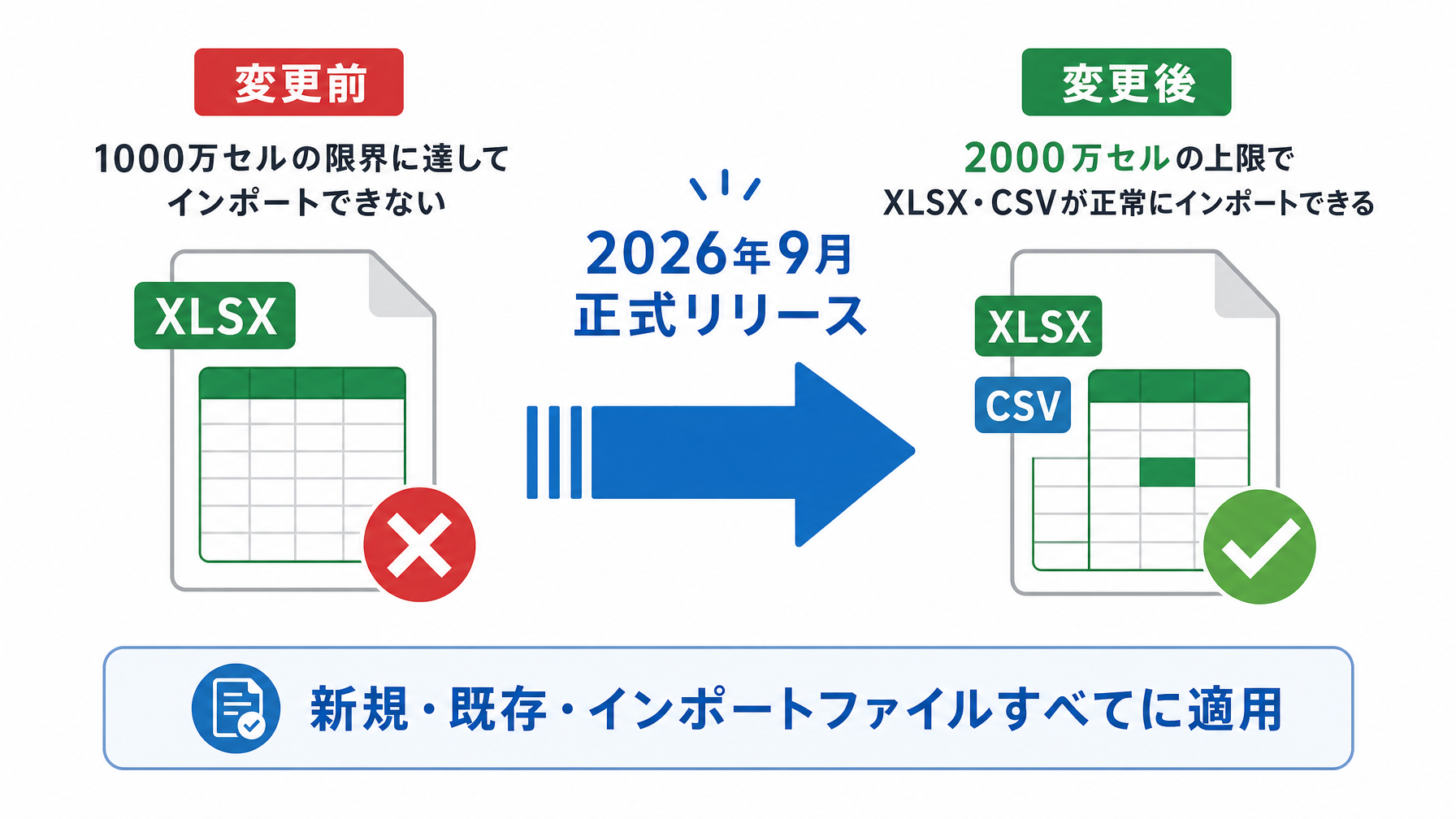
Google Sheetsのセル上限が、これまでの1000万セルから2000万セルへと倍増しました。2026年9月に正式リリースされたこの変更は、新規ファイルだけでなく既存のスプレッドシートや、ExcelファイルおよびCSVのインポートにも適用されます。「Excelのファイルが大きすぎてSheetsに移せなかった」という状況が変わりつつあります。この記事では、変更の内容と、自社のデータ管理に試す価値があるかを判断するための材料を整理します。
そもそもセル上限とは何か
Google Sheets(Googleスプレッドシート)は、Googleが提供するクラウド上で動く表計算ツールです。Microsoft Excelと同じように、行と列で構成されたセルにデータを入力して集計や分析に使います。無料のGoogleアカウントでも利用でき、Google Workspaceの契約があれば社内で共有・共同編集する環境が整います。
セル上限とは、1つのスプレッドシートファイルに入力できるセルの総数の上限のことです。たとえば100列のデータが10万行あれば、100×100,000=1000万セルになります。これまでのSheetsはここが限界でした。行数や列数そのものに固定の上限があるわけではなく、「行数×列数の積が2000万を超えなければよい」という考え方です。
1000万セルという数字は一見大きく聞こえますが、販売履歴や在庫ログ、顧客ごとの月次集計など、複数のシートを1ファイルにまとめて管理している場合は意外と早く上限に近づきます。特に、数年分のデータを1冊のExcelブックで管理してきた会社では、移行を試みたところ「セル数超過でインポートできない」と弾かれた経験がある担当者も少なくないはずです。
2000万セルで何が変わるか
変更前と後を整理すると以下のとおりです。
| 項目 | 変更前 | 変更後 |
|---|---|---|
| セル上限 | 1,000万セル | 2,000万セル |
| 適用対象 | 新規ファイル | 新規・既存・インポートファイル |
| 対応形式 | — | .xlsx、CSV含む |
既存ファイルにも上限緩和が適用される点は見逃せません。以前は「作りかけのシートが上限に近い」という状態でも、列を追加したりシートを追加したりする余地が生まれます。インポート対応においては、ExcelのXLSX形式とCSVの両方が明示されています。
実務上の変化として大きいのは、データの「分割管理」が減らせることです。「月ごとに別ファイル」「年ごとに別ブック」という管理を余儀なくされていた会社が、1ファイルにまとめて管理できるようになるケースが出てきます。ファイルをまたいだVLOOKUPや参照式の複雑さを減らせる可能性があります。
SheetsとExcelの使い分けの現実
「ExcelからSheetsに移行できるか」は、ファイルのサイズだけで決まる話ではありません。自社での使い方によって、向き・不向きが変わります。
共同編集や外出先からのアクセスが多い場合は、クラウドベースのSheetsが動きやすい場面があります。複数人が同時に同じ見積書を更新したり、営業担当が外回り先からスマートフォンで数字を入力したりするような使い方には、Sheetsのリアルタイム共有が合います。一方、複雑なマクロ(VBAで書かれた自動処理プログラム)や、Excel固有のピボットテーブルの高度な設定に依存している場合は、単純にファイルを移しただけでは動作しないことがあります。
処理速度の面では、セル数が増えるほど動作が重くなる傾向はSheetsでも同じです。100万行を超えるデータを扱う場合、計算式が多いシートでは再計算に時間がかかることがあります。そのような大規模データを日常的に集計・分析する用途では、Google BigQuery(大量データを高速に処理するクラウドデータベース)のような専用ツールと組み合わせる構成も選択肢になります。
費用の面を確認しておくと、Google Sheetsは個人のGoogleアカウントであれば無料で使えます。社内での共有・管理機能をフル活用するにはGoogle Workspaceの契約が必要で、Business Starterプランは1ユーザーあたり月680円(税抜、2026年9月時点の国内価格)が目安です。従業員30人の会社であれば月2万400円程度の費用感になります。Excelを含むMicrosoft 365との価格比較は用途によって変わるため、実際の利用ライセンス数と照らし合わせて確認するのが現実的です。
試しインポートで確認できること
従業員20人の卸売業の会社を例に考えてみます。3年分の受発注データをExcelで管理しており、ファイルサイズが肥大化してきたとします。担当者がこれをSheetsで代替できるか確認したい場合、最初にやることはファイルの「セル数の確認」です。Excelでは、Ctrl+Endを押すと使用範囲の最終セルに飛べます。行数と列数の積が2000万を超えなければ、インポートの上限はクリアできます。
次にやるのは試しインポートです。Google Sheetsを開いてファイルメニューから「インポート」を選び、XLSXまたはCSVをアップロードすると、どこまで読み込めるか確認できます。完全に取り込めた場合でも、数式や書式が想定通りに引き継がれているかをチェックする必要があります。特に、Excelの日付形式やIFERROR関数の動作は、Sheetsで開いたときに確認が必要な箇所の代表例です。
このような確認作業をスムーズに進めるためには、インポート前にデータの構造を整理しておくと手間が減ります。プロンプトを使ってデータの前処理を自動化する方法については、プロンプトエンジニアリングガイドでも整理しています。
Sheetsへの移行を検討する際の判断軸
Seetsへの切り替えを検討するかどうかは、以下の条件で考えると判断しやすくなります。
社内でExcelファイルをメール添付でやり取りしており、バージョン管理が煩雑になっている場合は、Sheetsへの移行で「最新版はどれか」という混乱を減らせる可能性があります。データの参照・閲覧権限を細かく管理したい場合も、Sheetsのフォルダ・ファイル単位での共有設定が役立ちます。
逆に、VBAで作り込んだ月次レポートの自動生成や、Excel特有のアドイン(拡張機能)に依存した業務が多い場合は、移行コストがかかります。その場合は全面移行ではなく、「新しく作るファイルはSheets、既存の自動化済みファイルはExcelのまま」という併用が現実的な選択肢になります。
大規模なデータ管理に関してはChatGPTを活用した業務効率化の視点からChatGPT活用ガイドでも触れていますが、ツール選定よりも「どのデータを誰がどう使うか」を先に整理することが、移行判断の前提になります。
まとめ
Google Sheetsのセル上限が2000万に拡大したことで、これまで「ファイルが大きすぎて移せない」と判断していたExcelデータをSheetsで扱える余地が広がりました。ただし、セル数がクリアできても、マクロや関数の互換性、処理速度の問題は別途確認が必要です。「まず試しインポートで取り込めるかを確認する」という一歩から始めると、移行の可否を自社の環境で直接確かめられます。自社データの規模と使い方に照らして、試す価値があるかどうかを判断してみてください。
もし社内の既存ファイルの整理や移行方針についてどこから手をつければいいか迷う場合は、AI活用・ツール導入の相談窓口も活用してみてください。