Outlookのメール作成画面から離れずに、AIに下書きを頼める——そんな使い方が2026年10月に使えるようになる予定です。MicrosoftがMicrosoft 365のロードマップに公開した内容によると、Outlookにインラインチャットが追加され、これまでのようにサイドバーを開く手間なくCopilotと会話しながら文章を作れるようになります。この記事では、何が変わるのか、どんな業務で使えそうかを整理します。
今のOutlook Copilotと何が違うのか
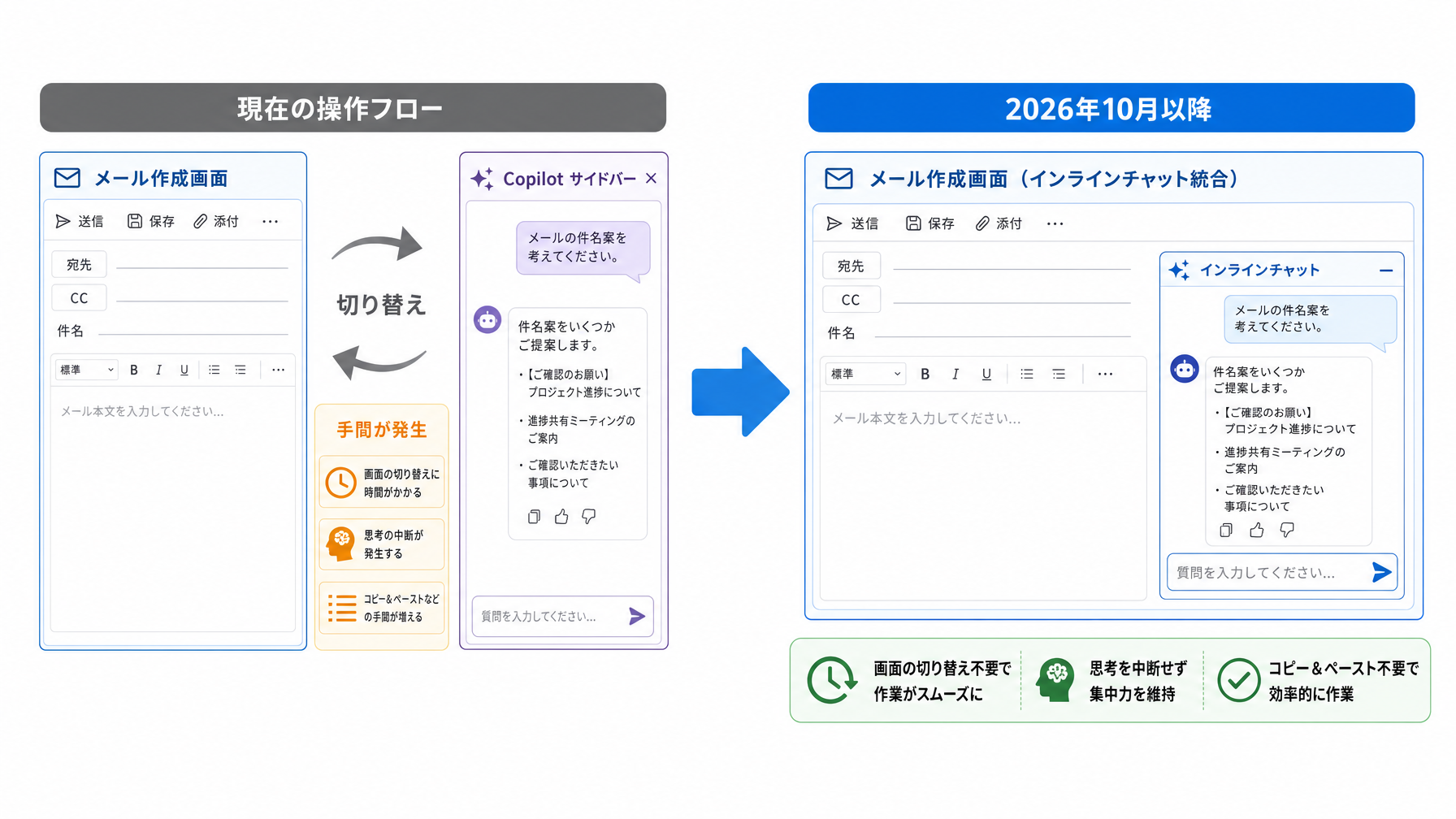
Microsoft 365 Copilot(マイクロソフト365コパイロット)とは、WordやOutlookなどのOffice製品に組み込まれたAIアシスタントです。現在のOutlookでも、Copilotを使ってメールの下書きを作ることはできますが、利用するには画面右側に「Copilotサイドバー」を開く必要があります。メール本文を書いている画面とCopilotの画面が別々に存在するため、書いている途中で「ここをもう少し丁寧な表現にしたい」と思ったら、一度サイドバーに切り替えて指示を入力し、生成された文章をコピーして本文に貼り付ける、という流れになります。
この動作が少ないように見えて、実際に毎日20〜30通のメールをやり取りしている担当者にとっては小さくない手間です。「サイドバーを開く→指示を書く→貼り付ける」のステップを繰り返すと、慣れてきても1通あたり2〜3分の追加操作が生じます。1日に25通送るとすれば、それだけで50〜75分が消えていく計算になります。
インラインチャットで何が変わるか
2026年10月に追加予定の「インラインチャット」は、メールの作成画面の中に直接チャット欄が現れる仕組みです。サイドバーを開かなくても、メール本文のすぐそばでCopilotに指示を出せるようになります。
具体的には、「この文章をもっと柔らかい表現に直して」「件名の候補を3つ出して」「謝罪のくだりをもう1文加えて」といった指示をその場で入力し、修正結果をすぐに確認できます。画面を行き来する必要がなくなるため、思考の流れを止めずに文章を仕上げやすくなります。Microsoftはこの変更を「プロセスを合理化し、サイドバーを開かずにCopilotとやり取りできる」と説明しています。
誰の業務にどう効くか
営業・受発注の担当者
従業員25人規模の卸売業で営業を担当している場合を考えてみてください。取引先への見積もり送付、問い合わせへの返信、社内への報告メール——1日に送るメールの種類は多く、書く内容によってトーンも変える必要があります。今は「丁寧な断り文を書こうとして手が止まる」ことが意外と多く、結果的に後回しにしてしまうケースも出てきます。
インラインチャットがあれば、とりあえず粗い文章を書いて「ここを取引先に失礼にならない表現にして」と入力するだけで、その場で修正案が出てきます。書き直しのたびにサイドバーを開く必要がなくなるため、1通あたりの時間が短縮されやすく、後回し癖の解消にもつながります。
管理部門の担当者
経理や総務の担当者が全社向けのお知らせメールや取引先への支払い連絡を作るとき、定型的ではあるものの「毎回ゼロから書くのが面倒」という声があります。インラインチャットを使えば、「先月送ったのと同じトーンで、今月の締め日に合わせた支払い案内を書いて」のような指示が、作成画面の中でそのまま完結します。
とはいえ、Copilotが生成した文章をそのまま送ってよいかどうかは、内容の確認が前提です。金額や日付などの数字は必ず自分の目で確認する習慣をつけておくことが大切です。
使うために必要な準備
Microsoft 365 Copilotのライセンスが必要
このインラインチャット機能は、Microsoft 365 Copilotのライセンスが必要です。これはMicrosoft 365の通常プラン(BusinessやBusinessプレミアム等)に含まれているものではなく、別途追加するアドオンです。2026年9月時点の日本向け価格は月額4,497円/ユーザー程度(税抜)で、Microsoft 365のベースプランに上乗せする形になります。
従業員10人の会社で全員が使う場合、月4〜5万円の追加コストになるため、「全員が使うか、頻繁にメールを送る担当者だけに絞るか」を判断する必要があります。メール作成の時間が削減できる工数と見合うかは、担当者が1日に何通送っているかを確認した上で判断するのが現実的です。
また、Microsoft 365 Copilotを使うには、Microsoft 365のビジネスプランが前提になります。個人向けプランや、古いライセンス形態のままの場合は、そちらの確認も先に必要です。Microsoft 365の各プランとCopilotの対応関係はこちらのガイドでも整理しています。
2026年10月以降に順次展開
リリース予定は2026年10月(GA:一般公開)です。ただし、Microsoftの機能展開はテナント(会社ごとの契約単位)によって数週間の差が出ることがあります。10月になっても自社のOutlookに表示されない場合は、IT管理者に確認するか、展開が完了するまで待つ形になります。
機能を試す前に確認しておきたいこと
下記の2点を事前に把握しておくと、リリース後にスムーズに使い始められます。
ひとつは、社内のMicrosoft 365契約にCopilotが含まれているかどうか。IT担当者やシステム会社に確認するのが確実です。もうひとつは、使う担当者がCopilotへの指示(プロンプト)の書き方に慣れているかどうかです。インラインチャットになっても、指示の出し方が曖昧だと期待どおりの文章は出てきません。「誰に向けて」「どんなトーンで」「どの部分を変えるか」を短く書く練習は、今からでも始められます。
プロンプトの書き方の基本を押さえておくと、Copilotの機能が追加されたときにすぐ使いこなしやすくなります。
中小企業が感じやすいメリットと注意点
大企業と比べて、中小企業ではメールを送る担当者が少ない分、一人あたりの処理量が多くなりがちです。営業・経理・総務を一人で兼務しているケースも珍しくなく、メール作成に費やす時間が積み重なると、他の業務を圧迫します。
実際のメール作成時間の目安として、ビジネスメール1通の作成にかかる平均時間は、用件の複雑さによって3〜15分程度と幅があります。丁寧な返信や社外向けの案内文であれば10分以上かかることもあります。Copilotの下書き機能を使うと、初稿を出すまでの時間を半分以下に短縮できるというユーザー報告があり、1日10通以上メールを送る担当者であれば、週換算で数時間の余裕が生まれる可能性があります。
ただし、Copilotはあくまで下書きを出すツールです。誤った情報が含まれることもありますし、自社の文化や取引先との関係性まで理解した文章は出てきません。「生成された文章を確認・修正して送る」というフローを社内で共有しておかないと、意図しない表現が出た場合の対処が後手に回ります。
まとめ
Outlookのインラインチャットは、「Copilotを使いたいけどサイドバーを開く手間がある」という今の摩擦を減らすための変更です。機能そのものが大きく変わるわけではありませんが、ツールへのアクセスが楽になるだけで使用頻度が変わることは多く、これまでCopilotを試したけど続かなかった担当者にとっては再挑戦のきっかけになるかもしれません。
リリースは2026年10月予定。それまでの期間にCopilotのライセンスが自社にあるか確認し、プロンプトの書き方に慣れておくことが、スムーズな利用開始への近道です。「ライセンスを持っているか分からない」「導入したほうがよいか判断できない」という場合は、専門家への相談も一つの選択肢です。