Microsoft Teamsに、すでに社内で使っているアプリをそのままAI化できる仕組みが加わりました。新しいツールを選定・契約しなくても、既存のソフトウェア資産を「AIが動く状態」にアップグレードできるという考え方です。この記事では、機能の概要・設定の流れ・どんな会社に向いているかを整理します。
そもそもTeamsの「エージェント」とは
Microsoft Teamsは、チャット・会議・ファイル共有ができるビジネスコミュニケーションツールです。その中に最近組み込まれているのが「エージェント」と呼ばれる仕組みで、簡単に言うと「特定のアプリやデータに対して質問したり、指示を出したりできるAIの窓口」です。たとえばSalesforceやServiceNowのようなSaaS製品に対して、Teams上から「先週の商談ステータスをまとめて」「未対応のチケット一覧を出して」と話しかけると、そのアプリを開かなくても答えが返ってくる、という動き方をします。
これまでエージェントを使うには、IT担当者がそれなりの設定を自力で組む必要がありました。今回変わったのは、Teamsの管理画面(Teams管理センター)の側が「あなたの会社ではこのアプリを使っていますよね、対応するエージェントはこれです」と推奨を出してくれるようになった点です。設定に詳しくない担当者でも、画面の案内に沿って進めれば有効化できる設計に変わっています。
管理センターで何ができるようになったか
Teams管理センターは、会社全体のTeams設定を管理するためのWebコンソールです。Microsoft 365の管理者権限を持つアカウントでアクセスできます。今回の変更で、以下のような流れで操作が進むようになっています。
管理センターの画面に入ると、自社のテナント(契約環境)で現在使われているサードパーティ製アプリの中から、エージェントに対応しているものが一覧で表示されます。各アプリの隣に「推奨エージェント」として候補が出ており、有効化するのに必要な設定変更があれば、同じ画面でその内容も確認できます。つまり「どのアプリがAI化できるか」を探し回る手間が省かれ、「候補一覧→確認→有効化」という流れが一画面で完結するようになっています。
重要なのは、この有効化はあくまで管理者が判断・操作するという点です。社員が個人の判断でエージェントをオンにするわけではなく、情シス担当や総務担当が管理センターで内容を確認してから有効にする手順になっています。情報管理の観点から、どのエージェントにどのデータへのアクセスを許可するかを管理者がコントロールできる構造です。
従業員50人規模の会社での使い方イメージ
具体的にどう使うか、少し規模感のある例で考えてみます。
従業員50人の製造業で、普段からTeamsとServiceNow(社内の問い合わせ管理に使っているITサービス管理ツール)を並行して使っているとします。社員からの問い合わせがメールやTeamsチャットで散在しており、総務担当が都度ServiceNowを開いて対応していました。この状況でServiceNow向けのエージェントを有効化すると、社員がTeamsのチャット上で「備品申請の進捗を教えて」と書くだけで、ServiceNow内のチケット情報を引いて回答が返るようになります。総務担当は「対応が必要なチケットだけ」に集中できるようになり、進捗確認の往復が減ります。
この例でポイントなのは、ServiceNowの契約も社員の操作手順も変わっていない点です。追加費用が発生する部分があるとすればMicrosoft 365のプラン構成次第ですが、ツール自体を新しく選び直すコストはかかっていません。すでにTeamsに入っているアプリをそのままAI化した形です。
中小企業が判断するときのチェックポイント
この機能を試す価値があるかどうか、判断する前に確認しておきたいことがいくつかあります。整理してみると次のような軸になります。
| 確認項目 | 詳細 |
|---|---|
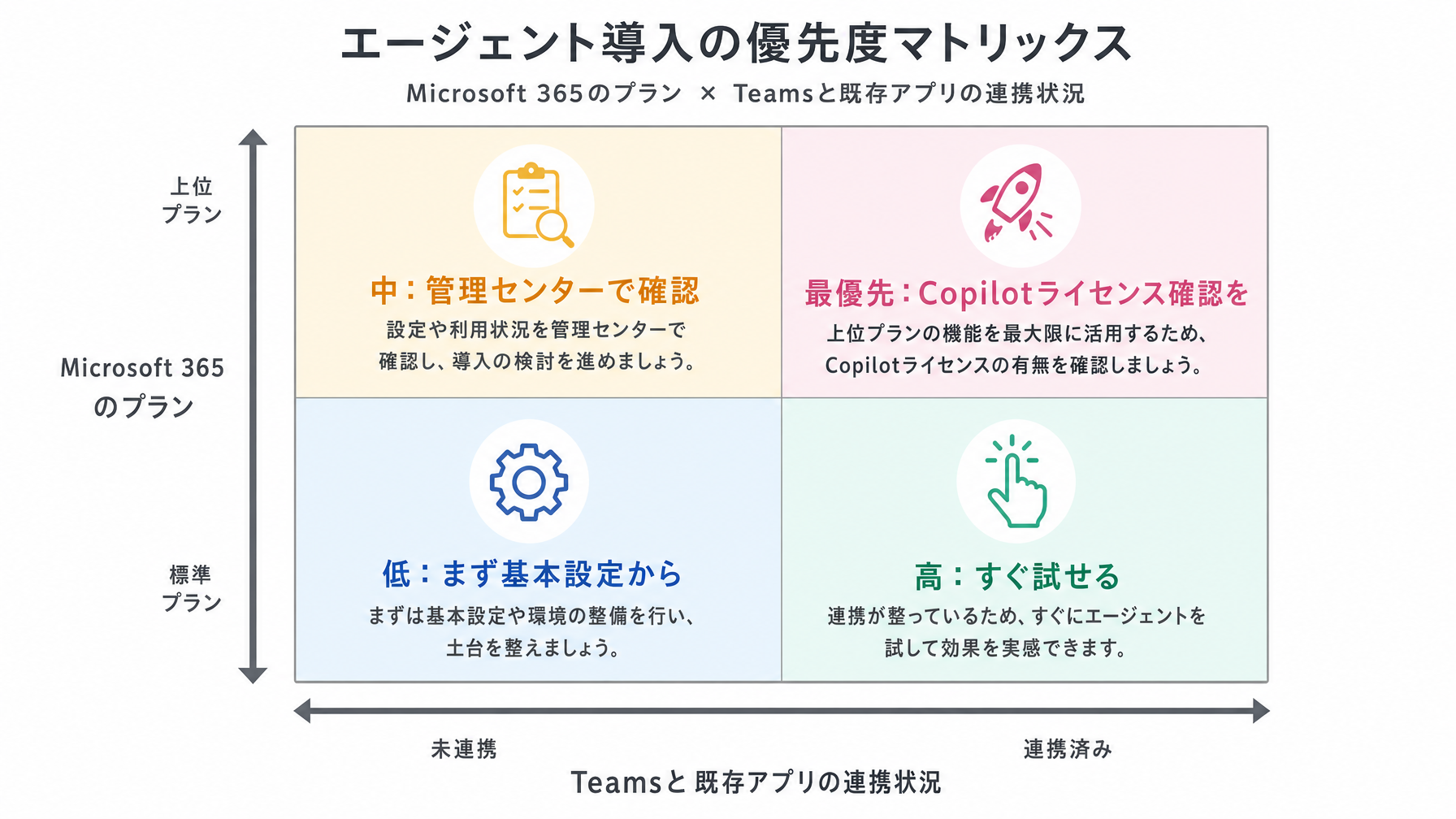
| Microsoft 365のプラン | Microsoft 365 Business StandardまたはBusiness Premium以上が前提。E3・E5プランも対象。Microsoft 365 Copilotのライセンスが必要なエージェントもある |
| 対象アプリの確認 | 使っているサードパーティアプリがエージェント対応しているかは管理センターで確認可能 |
| データアクセス権限の設計 | エージェントに何のデータを読ませるか、事前に整理しておく |
| 管理者権限の有無 | Teams管理センターへのアクセスにはグローバル管理者またはTeams管理者ロールが必要 |
プランの問題は特に注意が必要です。Microsoft 365のすべてのプランでこの機能が使えるわけではなく、上位プランやCopilotのアドオンが必要なケースがあります。現在契約しているプランが何か、まず管理センターのライセンス情報で確認するのが最初の一手です。
もう一つ押さえておきたいのは、エージェントが「何のデータに触れるか」という設計です。有効化する前に、そのアプリ内のどの情報をエージェントが参照できるようにするのかを整理しておかないと、必要以上のデータが見える状態になるリスクがあります。プロンプトの書き方ガイドでも取り上げているように、AIに何を渡すかの設計は導入前に決めておくことで、後から慌てる事態を避けられます。
「新しいAIツール」より先にやること
AI導入を検討している中小企業で多いのが、まったく新しいツールを探し始めるパターンです。ただ、すでにTeamsとMicrosoft 365を使っている場合、まず管理センターで「今使っているアプリのエージェント候補」を確認するほうが、費用対効果の観点では理にかなっています。ライセンス追加なしで使える部分から試せる可能性があるからです。
一方、TeamsもMicrosoft 365もまだ使っていない会社にとっては、今回の機能が直接の理由になるかどうかは慎重に考えたほうがいいでしょう。Microsoft 365のBasicプランや他社のグループウェアで十分まかなえている場合、上位プランへの移行コストが先に立ちます。ChatGPTの使い方ガイドでも紹介しているような、プラットフォームに依存しないAI活用から始めるほうが、現状に合っていることもあります。
すでにMicrosoft 365を使っていて、Teamsにサードパーティアプリを連携済みの場合は試す価値が高いです。追加のサービス選定なく、今ある環境の中で動かしてみる選択肢として、管理センターのエージェント推奨一覧を一度確認してみることが出発点になります。
まとめ
今回のMicrosoft Teams管理センターの変更は、「新しいAIツールを選ぶ前に、すでに使っているものをAI化できないか」という問いに対して、一つの答えを出した動きです。特にTeamsを日常の連絡基盤として使い、複数のSaaSを並行稼働させている会社にとっては、管理センターのエージェント推奨一覧を確認することが判断の出発点になります。ライセンス条件や対象アプリの確認は30分あれば一通り見渡せます。「使えるかどうか」の判断を先送りにせず、まず管理センターを開いてみることが、この機能を使いこなすかどうかの分かれ目です。
自社のMicrosoft 365の契約内容や設定変更の進め方について相談したい場合は、AI導入支援の専門家に確認する方法もあります。