Microsoft Teamsの会議設定に、管理者にとって見逃せない変更が加わりました。これまで会議の主催者が自由に選べていた自動録画・文字起こしの設定が、今後は組織の管理者ポリシーで許可された範囲内の選択肢しか表示されなくなります。「社員がこっそり録画していた」「文字起こしデータがどこに保存されているか分からない」といった不安を持つ中小企業にとって、この変更は整備の好機です。この記事では、変更の中身と、情シス・総務担当が管理センターで確認すべき設定ポイントを整理します。
何が変わったのか
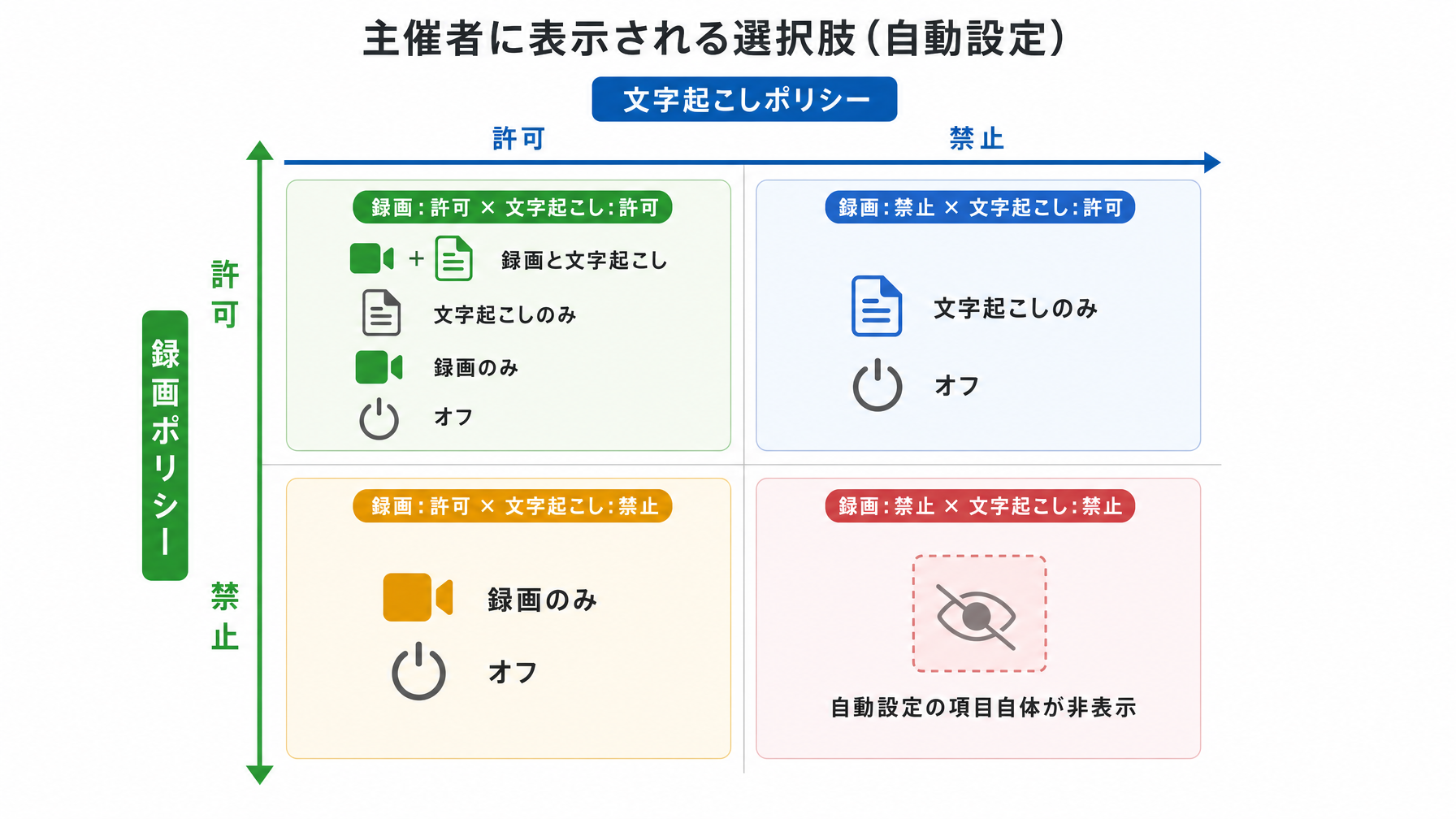
Microsoftが公開したロードマップによると、Teams会議の「ミーティング オプション」に表示される自動録画・文字起こしの選択肢が、組織の既存ポリシーに連動する形に変わります。これまでは管理者がポリシーを設定していても、主催者側の画面にはすべての選択肢が並んで表示されており、「ポリシーで制限しているつもりが、主催者が別の設定を選べてしまう」という状況が起きていました。
新しい仕様では、主催者に表示される選択肢は4種類に整理されます。「録画と文字起こし」「文字起こしのみ」「録画のみ」「オフ」の中から、管理者ポリシーで許可されているものだけが主催者の画面に出るようになります。録画と文字起こしの両方をポリシーで無効にしている組織では、自動設定の項目自体が表示されません。「録画のみ」という新しい選択肢が追加された点も注目で、文字起こし(AIによる音声のテキスト変換機能)を使わずに録画だけを自動開始するという使い分けができるようになります。
この変更が意味するのは、管理者がポリシーを設定するだけでなく、そのポリシーの内容が会議の主催者側の画面にも正確に反映される、つまり「設定が実際に機能するようになる」ということです。裏を返せば、今まで管理者がポリシーを設定していたつもりでも、主催者側で別の設定が選ばれていたケースが少なくなかった可能性があります。
中小企業のポリシー整備の現状
筆者が接してきた中小企業の情報管理担当者の声をもとに整理すると、Teamsの録画・文字起こしに関して社内ルールを文書化している企業は、従業員50人以下の規模ではまだ少数派です。「録画はできるけど、誰がどこに保存しているかは把握していない」「文字起こしデータがMicrosoftのクラウドに残ることを社員が知らない」といった状態で運用が続いているケースは珍しくありません。
一方、従業員100人規模に近い企業では、コンプライアンス対応や情報漏洩リスクへの意識から、録画の取り扱いルールを就業規則や情報セキュリティ規程に盛り込んでいる会社も出てきています。ただし、規程はあってもTeams管理センターの設定が追いついていないパターンもあります。今回の変更は、こうした「ルールは決まっているが、システム側の設定と一致していない」状態を解消する機会になります。
管理センターの設定とルールが一致していない場合に何が起きるかを具体的に考えると、たとえば「社外の取引先との商談をTeamsで行い、主催者が無意識に自動文字起こしをオンにしていた」という状況が浮かびます。文字起こしデータは自動でOneDriveやSharePointに保存されるため、取引先との会話が社内のクラウドストレージに残ることになります。相手方に事前の説明や同意を取っていなければ、信頼関係に影響するだけでなく、個人情報保護の観点からも問題が生じる可能性があります。
Teams管理センターで確認すべき設定
この変更を機に確認しておきたい設定箇所は、大きく2つあります。
ひとつは「会議ポリシー」の録画・文字起こし設定です。Teams管理センター(https://admin.teams.microsoft.com)にサインインし、「会議」→「会議ポリシー」の順に進むと、「クラウド録画を許可する」「文字起こしを許可する」のトグルが確認できます。このトグルのオン・オフが、主催者に表示される選択肢の範囲を決めます。
もうひとつは、ポリシーの適用先です。Teamsでは「グローバル(組織全体の既定値)」に加えて、部署やグループ単位でポリシーを設定できます。営業部門は録画を許可するが、人事部門は録画・文字起こしとも禁止にする、といった使い分けが可能です。この細かい設定は、Microsoft 365 BusinessやEnterpriseのプランで利用できます。なお、Microsoft 365 Business Basicでも基本的な会議ポリシーは設定できますが、利用できる録画機能の範囲はプランによって異なるため、契約内容を確認しておくと確実です。
設定を変更した後は、実際に主催者側の「ミーティング オプション」画面で意図した選択肢だけが表示されているかを確認するテストを行うことをおすすめします。設定反映には数時間かかる場合があるため、急ぎの場合はサインアウト・サインインを試してみてください。
社内ルールと設定を一致させるための考え方
社内ルールとシステム設定を合わせる作業は、どちらから手をつけるかによって進め方が変わります。
すでに情報セキュリティ規程や会議の録画に関する社内ルールが文書化されている場合は、その内容をもとにTeams管理センターの設定を合わせるのが筋です。「社外との会議では録画・文字起こしを禁止」というルールがあれば、対象のグループポリシーで両方のトグルをオフにするだけで、主催者の画面から選択肢が消えます。
まだ社内ルールが整備されていない場合は、先にポリシー設計から始める方が後々の混乱を防げます。たとえば従業員30人のIT企業で、オンライン商談と社内ミーティングの両方をTeamsで行っているケースを考えると、外部向けと内部向けで録画のルールが異なるはずです。外部商談では事前同意を原則とし、文字起こしは社内会議だけで使う、という方針を決めてからポリシーを設定すれば、設定変更のたびにルールを作り直す手間が省けます。
ポリシー設定と合わせてやっておきたいのが、社員への周知です。「なぜこの設定になっているか」を伝えないと、主催者が「自分には選択肢が表示されない、機能が壊れているのか」と誤解するケースがあります。変更の背景を簡単に説明するインフォメーションをチャットで流すか、次の全体会議で一言触れておくだけで、問い合わせを減らせます。
ChatGPTの使い方ガイドで取り上げているように、AIを使った議事録作成の流れが社内に広まるにつれ、文字起こしデータの取り扱いに関するルールの必要性は今後さらに高まっていきます。Teams単体の話ではなく、AI活用全体のデータ管理ポリシーの一部として考えておくと、後から設計し直す手間が減ります。
「録画のみ」の新選択肢をどう使うか
今回の変更で追加された「録画のみ」の自動起動は、業種によっては使い勝手が広がります。文字起こし(音声をリアルタイムでテキスト化するAI機能)は便利な反面、機密性の高い内容の会議では使いたくない、という現場の声があります。法律事務所や医療機関、人事評価に関わる会議など、会話の内容をテキストデータとして残すこと自体にリスクがある場合です。
こうした場面では「録画のみ」の自動起動が適しています。動画として残すことで議事録の作成には使えますが、テキストデータとして広がるリスクを減らせます。ただし録画データもクラウドに保存されることには変わりないため、保存先や閲覧権限の設定は別途確認が必要です。
プロンプトの書き方ガイドでも整理しているように、AIに文字起こしデータを渡して議事録を作る作業フローを組んでいる会社は増えています。文字起こし機能を使う会議と使わない会議を、ポリシーレベルで明確に区別しておくことが、このフローを安全に回す前提になります。
まとめ
今回のTeams変更は、管理者が設定したポリシーが主催者の画面にも正確に反映されるようになるという、一見地味に見えて運用上は大きな意味を持つ改善です。管理センターの設定を放置していた場合、社員が意図せず録画・文字起こしを有効にできる状態が続くことになります。
確認すべきことはシンプルです。Teams管理センターで現在の会議ポリシーの録画・文字起こし設定を開いてみて、その内容が自社のルールと合っているかを照らし合わせる。ルール自体がまだ存在しないなら、この機会に「社外との会議ではどうするか」「文字起こしはどこまで使うか」の方針を一度決めてみる。そこから設定作業は自然に進みます。
設定の見直しをどこから始めればよいか迷う場合や、情報管理ポリシーの設計から相談したい場合は、お気軽にご相談ください。