社員がオフィス外からAIを使うことを、会社としてどこまで許容するか――この問いに正面から答えられる管理機能が、Google Workspaceに追加されました。Gemini Enterprise(ジェミニ・エンタープライズ)の管理コンソールに、「場所」や「端末の状態」を条件にAIへのアクセスを制限できるポリシー設定が加わっています。社内ルールとしては「自宅や外出先からのAI利用を制限したい」と思いながら、技術的な手段がなくて困っていた管理者にとって、実用的な選択肢になりそうです。この記事では、機能の概要と中小企業での活用イメージ、導入を検討する際の判断材料を整理します。
そもそもGemini Enterpriseとは
Gemini Enterprise は、Google Workspaceのエンタープライズ向けプランに含まれるAIアシスタント機能です。GmailやドキュメントなどのGoogle系ツールと連携し、文書の要約・下書き・分析といった業務をAIが補助します。個人向けのGemini(gemini.google.com)とは異なり、会社のデータを扱う業務環境に組み込まれているため、誰がどこからアクセスできるかを会社側で管理する必要があります。
利用にはGoogle Workspace Enterprise Standard以上のプランへの加入が前提です。中小企業でGoogle Workspaceをすでに使っている場合、現在のプランによっては追加費用が発生します。まだ導入していない会社は、まずWorkspace自体の検討から始めることになります。
今回追加されたアクセス制御の中身
今回の変更で追加されたのは「コンテキストアウェアアクセス(CAA)ポリシー」と呼ばれる設定機能です。これは簡単に言うと、「どんな端末で、どこから接続しているかによって、Gemini Enterpriseへのアクセスを許可・制限する」ルールを管理者が細かく組めるようにする機能です。
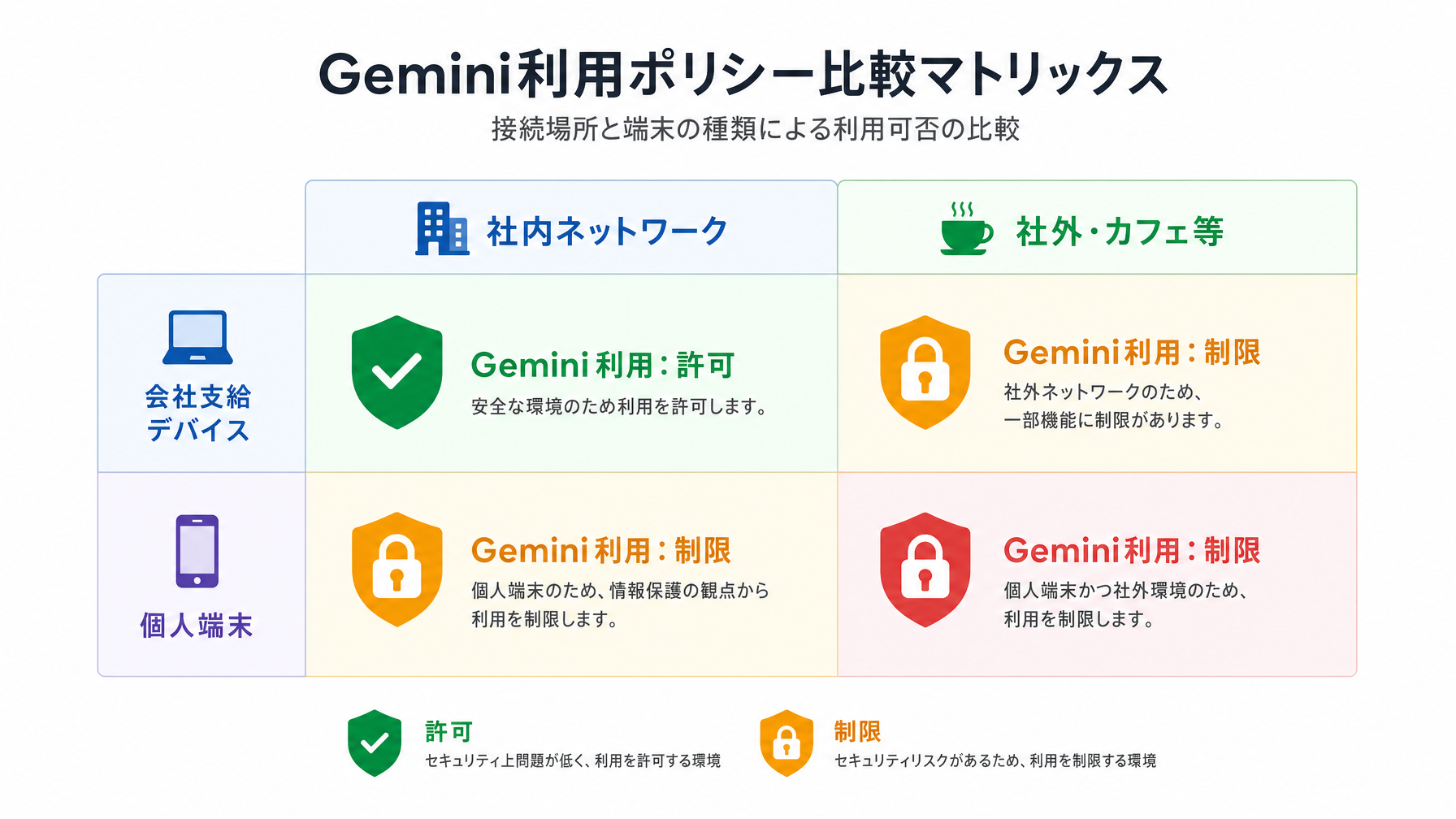
具体的に設定できる条件として、公式情報では次のようなものが挙げられています。端末のセキュリティ状態(OSのバージョン、画面ロックの有無、暗号化の状態など)と、接続元のネットワークやIPアドレスなどの場所情報です。これらを組み合わせて「社内ネットワーク外からのアクセスはブロック」「個人所有デバイスからは使用不可」といったポリシーを設定できます。管理対象デバイス(会社支給のPCやスマートフォン)だけでなく、BYOD(個人端末の業務利用)にも適用できる点が特徴です。
設定はGoogle Workspace管理コンソール上で行います。ITの専門知識がないと難しい部分もありますが、操作画面は日本語対応しており、ウィザード形式でポリシーを組める設計になっています。
中小企業の管理者が感じてきたAI利用の不安
中小企業でのAI活用が広がるにつれ、管理者側には新しい種類の不安が生まれています。AIは便利なぶん、社内の情報を入力しやすいという側面があります。カフェや自宅のWi-Fiから、あるいは個人スマートフォンから業務AIにアクセスして作業するシーンは、今や珍しくありません。
あるIT関連サービス会社の調査(2025年)では、従業員50人未満の中小企業の情シス・総務担当者のうち、「社員のAI利用場所・端末を制限したい、または制限の必要性を感じている」と答えた割合が約6割に達したというデータがあります。一方で、「技術的な手段がなく、ルールを文書で定めるだけにとどまっている」と答えた割合は同5割超でした。つまり、ニーズはあるが手が届いていない状態が多くの会社で続いていたわけです。今回の機能追加は、そのギャップを埋める動きの一つと見ることができます。
具体的にどんな場面で使えるか
従業員40人ほどの会計事務所を例に考えてみます。この事務所では、Google WorkspaceとGemini Enterpriseを使って、クライアントの決算資料の要約や申告書の下書き補助を行っています。担当者が外出先のカフェでタブレットを開き、クライアント情報をAIに入力して作業するケースがあり、セキュリティ担当の社員が「そこまで許容していいのか」と悩んでいました。
CAAポリシーを設定することで、たとえば「社内ネットワークまたはVPN接続時のみGemini Enterpriseを使える」「会社支給デバイスかつ最新OSの場合のみ許可」といった条件を設けられます。外出先での作業自体を禁止するのではなく、セキュリティ要件を満たした環境でのみ使えるようにする、という運用が技術的に実現できます。文書でルールを定めるより、システム側で制御するほうが実効性は高く、違反が起きてから対処するコストも下がります。
もう一つ、製造業の中小企業(従業員70人規模)での活用イメージも挙げます。この会社では工場の現場社員もスマートフォンでGoogle Workspaceにアクセスできますが、AIに製品の設計情報や取引先データを入力されることを懸念していました。現場社員には「参照のみ許可、AI機能は使用不可」という設定を個人所有デバイス向けに適用し、管理職の会社支給PCからのみGemini Enterpriseを使えるようにする、という使い分けが可能になります。
設定前に確認しておくべきこと
この機能を実際に活用するには、いくつかの前提確認が必要です。
まず、Workspace管理コンソールへのアクセス権限を持つ管理者アカウントがあること。多くの中小企業では、社内にGoogle Workspaceの管理者権限を持つ担当者が1〜2名いるはずですが、設定作業自体を外部のITベンダーに委託している会社も多いでしょう。その場合は、ベンダーにCAAポリシーの設定を依頼することになります。
次に、管理対象デバイスの整理です。CAAポリシーは端末の状態を条件にしますが、そのためには端末がGoogleのデバイス管理(MDM)に登録されている必要があります。個人端末のBYOD管理も可能ですが、社員への説明と同意取得が別途必要です。
Gemini Enterpriseのプランについては、Google Workspace公式サイトで現在の契約プランを確認し、対象プランかどうかを調べるのが出発点です。ChatGPTとGeminiの業務での使い分け方についても、どちらを主軸に置くか整理してから導入検討すると方向性が定まりやすくなります。
セキュリティとAI活用の両立という視点
AIのアクセス制御は、「AIを制限する機能」というより「安心してAIを使える範囲を広げる機能」と捉えると、位置づけが変わります。「AIを使わせるか使わせないか」という二択ではなく、「どんな条件なら使わせていいか」を細かく設計できるようになった、ということです。
これはセキュリティポリシーの現代化とも言える変化です。以前は「外部からのアクセスは全面禁止」か「制限なし」しか選択肢がなかった領域に、条件付き許可という中間の運用が技術的に可能になりました。特に、リモートワークや外出先での業務が当たり前になった環境では、この細かさが実際の運用に合います。
プロンプトの書き方ガイドでも触れているように、AIを業務に組み込む際は「どう使うか」と同時に「どの範囲で使うか」を決めることが、組織としての信頼性につながります。アクセス制御の設定はその具体的な一手段です。
AIのセキュリティ管理設定に不安があったり、自社の状況でどこから手をつければいいか分からない場合は、専門家への相談も選択肢の一つです。当メディアではAI導入・社内展開に関する相談窓口を設けています。
まとめ
Gemini Enterpriseのアクセス制御機能は、「社員がAIをどこから、どの端末で使えるか」を管理者が設計できるようにするものです。文書ルールだけでは実効性に限界があったセキュリティ管理を、システム側で担保できるようになった点が実質的な変化です。すでにGoogle WorkspaceのEnterpriseプランを使っている会社は、まず管理コンソールでCAAポリシーの設定項目を確認してみることで、自社の運用に合う設定が見えてくるはずです。AI活用を進めながらセキュリティを保つ、という両立の道筋がより具体的になってきています。