会議が終わったあと、「あの資料どこにありましたっけ?」とチャットで聞かれた経験はないでしょうか。または、会議後に参加者から「資料送ってください」と言われて、都度メールで添付し直した経験も。こういった小さな手間は、毎週積み重なると意外と大きな負担になっています。
Microsoftは2026年10月、Teams(チームズ:ビデオ会議・チャット・ファイル共有を統合したビジネスコミュニケーションツール)に「Meeting Shared Files」という新機能を一般提供する予定です。会議に関連するファイルやリンクをあらかじめ登録しておくと、参加者全員に自動で共有されるほか、TeamsのAI機能がそのファイルを読み込んで会議中の質問に答えてくれるようになります。この記事では、この機能が実際にどう使えるのか、どんな準備をしておくとよいのかを整理します。
「Meeting Shared Files」とは何をする機能か
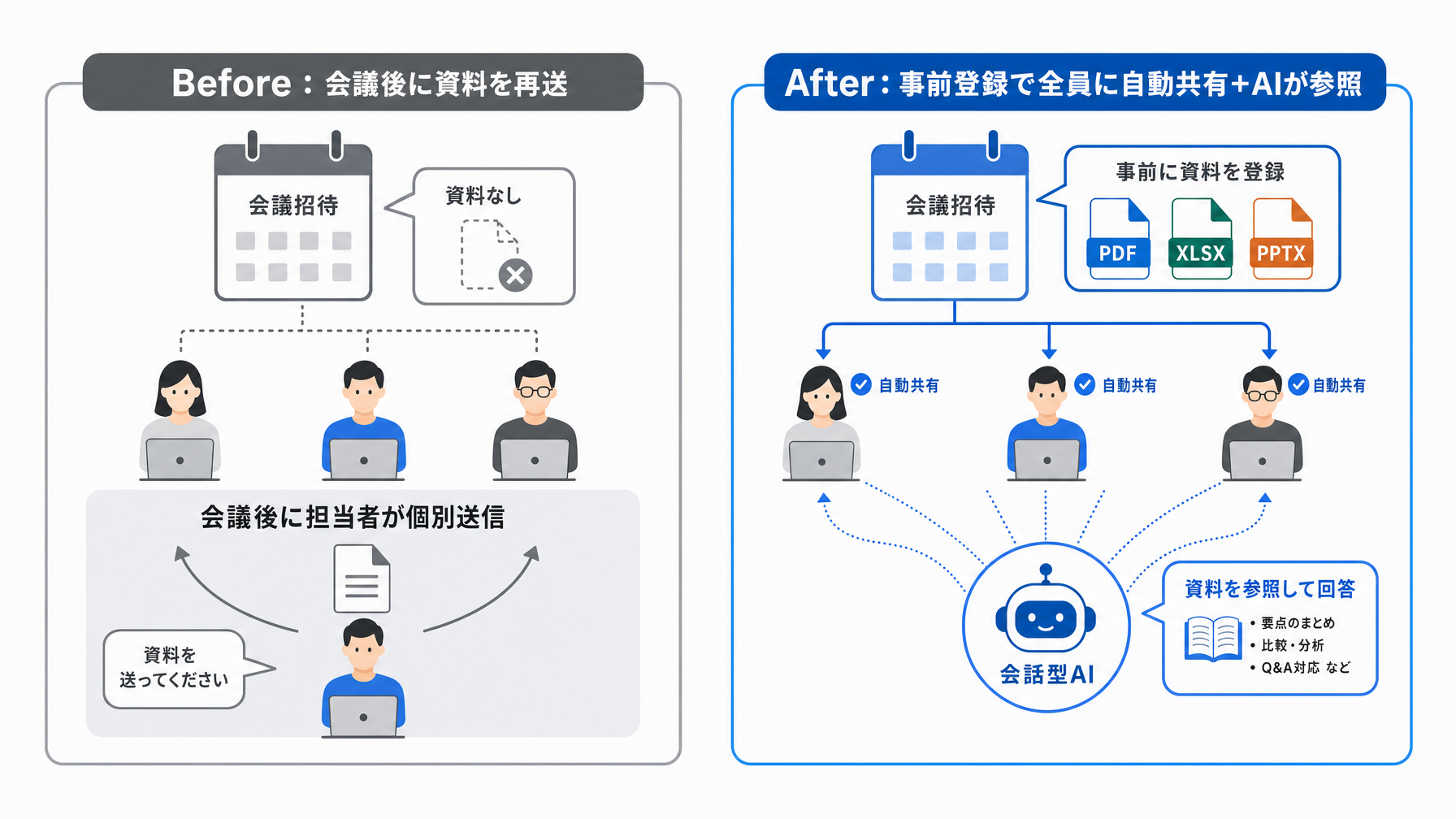
ひとことで言うと、「会議の事前資料を登録すると、AIも含めた全員が同じ情報を持てる」仕組みです。従来のTeams会議では、ファイルを共有したいときに会議中にアップロードするか、事前にチャットで送るか、あるいは口頭で「あとで送ります」と言うしかありませんでした。参加者が散らばっているとどこで共有されたのか分からなくなりがちで、会議後に「資料再送」の手間が繰り返されていました。
新機能では、主催者が会議の招待を作る段階でファイルやURLを紐付けておくことができます。招待を受け取った参加者はそのままアクセスでき、当日まで待つ必要がありません。さらに、会議が始まると後述するAIが自動的にそのファイルを参照できる状態になります。資料を「送った・送ってない」のやりとりが減り、会議前後の資料管理の手間が小さくなることが期待されています。
Facilitatorエージェントが資料を読んで質問に答える
この機能の特徴的な点は、単なるファイル共有にとどまらず、AIが資料の中身を参照して動くところにあります。TeamsにはFacilitatorエージェント(AIが会議の進行を補助する機能で、議題整理・質問への応答・議事録生成などを担う)が搭載されており、Meeting Shared Filesに登録されたファイルを「根拠として読める情報」として扱うようになります。
たとえば、営業担当が提案資料をあらかじめ登録しておけば、会議中に「このプランの価格はいくらでしたっけ」と聞くと、Facilitatorエージェントが資料を参照して回答を提示できる可能性があります。従来はAIが会議の音声や発言ログを頼りにしていたのに対し、事前に用意した文書を直接読めるようになることで、回答の精度が上がる設計です。
ChatGPTの使い方ガイドでも触れているように、AIに的確な答えを出してもらうには「正しい情報を事前に与える」ことが重要です。この機能はまさにその考え方をTeams会議に組み込んだものと言えます。
Facilitatorエージェントが答えられること・答えにくいこと
新機能への期待が高まる一方で、AIに任せられる範囲と、人間が判断する必要がある範囲を理解しておくことは大切です。以下は現時点で想定できる範囲での整理です。
答えられる可能性が高い質問の例:
- 「この提案書の見積もり金額はいくらか」(数値・固定情報の確認)
- 「契約書のどこに解約条件が書いてあるか」(文書内検索)
- 「前回会議のアジェンダに何があったか」(登録済みファイルからの抽出)
答えにくいケース:
- 登録されていないファイルや、音声でしか話されていない情報(参照できる情報がない)
- 「この方針で進めていいか」のような意思決定そのもの(AIは判断ではなく情報提供が役割)
- 社外の最新情報(インターネット検索を前提とした質問は、現状のFacilitatorエージェントには向いていない)
AIが的確に答えるには、答えの根拠になるファイルが事前に登録されている必要があります。裏を返すと、登録するファイルの質と整理具合が、AIの回答精度を左右するということになります。
「資料を送り直す」が週に何回起きているか、確認してみてください
正式提供は2026年10月なので、使い始めるのはまだ先です。ただ、今から準備できることは十分あります。
準備として効果的なのは、まず自社の会議における「資料管理の現状」を把握することです。以下の問いを、Teams会議を頻繁に使っているメンバーに確認してみてください。
- 会議前に資料が届いていないまま参加することが、週に何回くらいあるか
- 会議後に「資料を送ってほしい」と言われることが、週に何回くらいあるか
- 会議で使った資料が、後で見つからなくなることがあるか
たとえば従業員20人で週10本の会議を行っている会社なら、「資料の再送や案内」に費やす時間が週に1〜2時間規模になっているケースは珍しくありません。この数字を把握しておくことで、Meeting Shared Filesを導入したあとの変化を評価しやすくなります。
10月GA前に整えておきたいこと
Meeting Shared Filesは、用意できていないファイルは当然AIも参照できません。機能が使えるようになったときにすぐ効果を出すためには、会議ごとに「どのファイルを参照できるようにしておくか」を事前に整理しておく必要があります。
具体的には、自社でよく開かれる会議の種類を洗い出すところから始めるのが現実的です。週次の営業報告なら売上データや顧客リスト、採用面接なら求人票や評価シート、プロジェクト定例なら議事録と課題管理表、といった具合に、会議の種類ごとに「標準で登録するファイルセット」を決めておくと運用がスムーズになります。
合わせて社内のファイル管理場所の整理も有効です。ファイルがSharePoint・OneDrive・ローカルPCにバラバラに散らばっている状態だと、会議に紐付けるファイルを探す手間が発生します。Teamsと連携しやすいSharePointやOneDriveにファイルをまとめておくことが、長期的な運用の安定につながります。プロンプトの書き方ガイドで紹介している「AIに情報を渡す設計」の考え方は、ファイル管理においても同様に役立ちます。
この機能を使うための前提条件
Meeting Shared FilesおよびFacilitatorエージェントを使うには、Microsoft 365のプランに「Copilot for Microsoft 365」が含まれている必要があります(2026年9月時点)。1ユーザーあたり月額30ドル(税別)が追加費用の目安で、既存のMicrosoft 365 BusinessまたはEnterpriseプランへのアドオンとして購入する形式です。
Facilitatorエージェントそのものは2025年から段階的に提供が始まっており、Copilotライセンスを持つ組織で有効化できます。10月のGA(正式一般提供)でMeeting Shared Filesが統合されることで、ファイルを根拠としたAI応答が会議の中で使えるようになるというのが今回の変化です。まだCopilotを契約していない場合は、IT担当者または契約しているMicrosoft販売パートナーに確認するのが早いでしょう。
まとめ
Meeting Shared Filesは、派手な機能ではないかもしれませんが、会議まわりの小さな摩擦を確実に減らす設計です。「資料を事前に登録する」という一手間が、会議中のAIの精度を上げ、会議後の「あの資料どこですか」を減らす。この連鎖を自社の会議でどれだけ活用できるかは、10月までにどれだけファイルを整理し、運用のルールを決めておけるかにかかっています。
自社の会議で「資料の送り直し」が週に何回起きているか、一度数えてみることが最初の一歩になるかもしれません。もしTeamsへのAI導入や社内の情報管理の整え方で迷う点があれば、専門家への相談も一つの手段です。