GmailのAI概要(AI Overviews)機能が、2026年9月16日から日本を含むグローバルのGoogle Workspace有料プランユーザーへ一斉に提供開始されました。メールの検索欄に自然な言葉で質問を入力すると、AIが関連メールの内容を読み取って要約で返してくれるというものです。この記事では、機能の中身、使える条件、そして「自社で試す価値があるかどうか」を判断するための材料を整理します。
Gmail検索のAI Overviewsとは何か
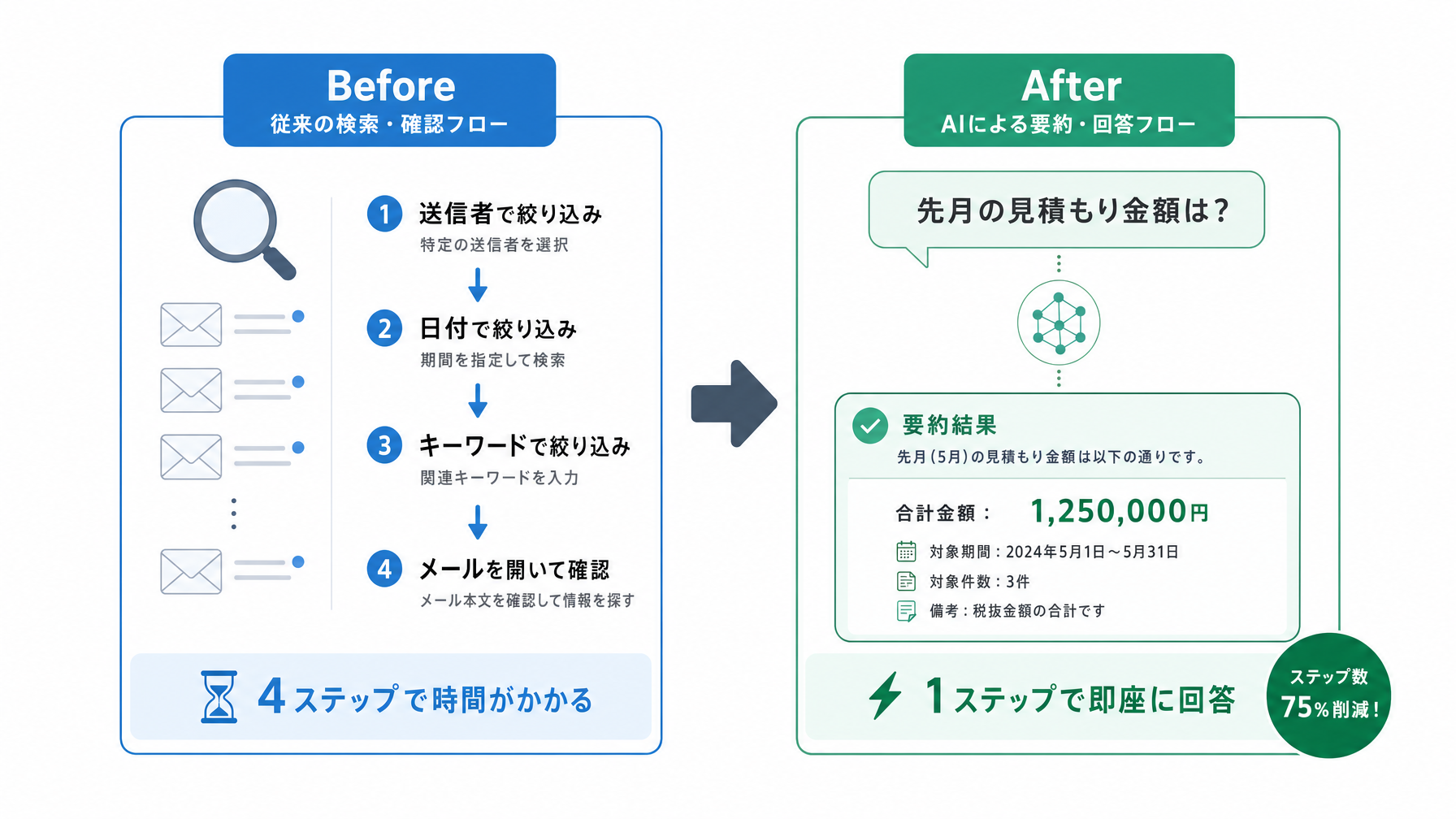
AI Overviews(AIによる概要表示)とは、Gmailの検索欄に文章形式で質問を打ち込むと、AIが複数のメールをまとめて読み上げ、簡潔な回答を上部に表示してくれる機能です。たとえば「先月の田中商事からの見積もりはいくらだったか」と入力すれば、関連するメールスレッドを探し出し、金額だけをまとめた回答を返します。従来の検索は「送信者」「日付」「キーワード」を組み合わせて絞り込むものでしたが、AI Overviewsはそのプロセスを省いて答えを直接出してくれるイメージです。
これはGoogleがSearch(Web検索)で先行展開していたAI Overviewsと同じ仕組みをGmailに持ち込んだものです。Web検索での AI Overviewsは、複数のWebページを読んで要約を返す機能として日本でもすでに使われています。それがメール受信トレイの中で動くようになった、と考えると分かりやすいでしょう。
今回の展開前は英語圏の一部ユーザー向けの限定提供でしたが、この機能はGmailの言語設定が英語になっているアカウントから順次解放されています。日本語設定のアカウントへの対応については、Google公式の発表文でも「英語設定のユーザーから」と明記されており、現時点で日本語環境でフルに動作するかどうかは個別に確認が必要な状況です。
使えるかどうか、まず確認すること
この機能を試すための条件は2つあります。ひとつはGoogle Workspaceの有料プランに加入していること、もうひとつはGmailの言語設定です。無料のGmailアカウント(@gmail.com個人アカウント)では現時点で対象外です。
Google Workspaceの有料プランは、Business Starterが1ユーザーあたり月額680円(税抜・年払い)から提供されています。従業員20人の会社であれば月額1万3,600円程度が最低ラインです。すでにGmailやGoogleドライブを業務で使っているなら、多くの場合いずれかの有料プランを契約しているはずです。管理者コンソール(admin.google.com)にアクセスできれば、現在の契約プランを確認できます。
Gmailの言語設定については、Gmailの設定画面から「言語」を確認してください。「English」になっていれば今すぐ試せる可能性が高く、「日本語」のままの場合は機能が表示されないことがあります。なお、言語設定を英語に変えるとGmailのUIも英語表示になるため、チーム全体への展開前に自分のアカウントで試すのが無難です。
メール検索にかかっている時間の実態
少し視点を変えて、この機能が日常業務にどれくらい刺さるかを考えてみます。
社内の担当者がGmailの検索を1日に何回使っているかを想像してください。取引先とのやりとり、送った添付ファイルの確認、過去の約束の確認——これらを検索でたどり着くまでに、1回あたり平均2〜3分かかっていることは珍しくありません。
以下は、メール検索の頻度別に、AI Overviewsで削減できる時間を試算したものです。あくまで目安ですが、判断の参考になれば幸いです。
| 1日のメール検索回数 | 従来の検索時間(目安) | AI活用後の想定時間 | 1日の削減時間 | 年間換算(250日) |
|---|---|---|---|---|
| 5回 | 15分 | 5分 | 10分 | 約41時間 |
| 10回 | 30分 | 10分 | 20分 | 約83時間 |
| 15回 | 45分 | 15分 | 30分 | 約125時間 |
営業担当が1人で15回検索するとすれば、年間で125時間の節約は1人あたり3週間分の作業時間に相当します。3人のチームなら375時間、つまり約2.5人月分の余力が生まれる計算です。もちろん、AIの回答精度や検索の内容によって実際の効果は変わりますが、「探す時間」のコストを改めて数字で見ると、この機能の価値が見えやすくなります。
実際にどんな場面で効くのか
従業員35人の卸売業を例に考えてみます。営業担当の佐藤さんは、得意先A社とのやりとりを週に何度も検索しています。「A社の発注履歴を確認したい」「前回の打ち合わせ後に送った提案資料はどこだ」——こういった調査に、佐藤さんは検索→スクロール→開く→確認のサイクルを1回ごとに繰り返しています。AI Overviewsを使えば、「A社へ送った最後の提案内容は?」と入力するだけで、関連するメールをAIがまとめた要約が返ってきます。
別のシナリオとして、総務担当が月に一度行う経費関連メールの集計作業があります。「先月の出張費精算メール」「ホテル予約の確認メール」を個別に検索してまとめる作業を、「10月の出張に関するメールをまとめて」と一度聞くだけで要約してもらえるなら、まとめる手間そのものが変わります。ただし、財務上の記録として使う場合は元のメールを必ず確認する必要があります。AIの要約はあくまで参照用として位置づけてください。
Gmailで自然言語を使った検索プロンプトの書き方に慣れておくと、こうした機能を使い始めた際のハードルがぐっと下がります。質問の仕方ひとつで返ってくる要約の精度が変わるためです。
試してみるときの現実的な手順
Google Workspaceの管理者または担当者がまず個人アカウントで動作確認をするのが、実際には一番スムーズです。組織全体に展開する前に、検索の精度や日本語対応の状況を自分で確かめておく必要があります。
Gmailを開いて検索欄をクリックすると、AI Overviewsが有効なアカウントでは検索欄の見た目や表示が少し変わって見えます。そのまま「〇〇社 見積もり 先月」のように自然な文章で入力してみてください。英語で入力した場合と日本語で入力した場合で返ってくる内容が変わることもあります。
なお、Google Workspaceの管理者設定によっては、AI機能がオフになっているケースもあります。ChatGPTの使い方ガイドでも触れているように、AIツールを職場で使い始めるときはまず管理者側の設定を確認することが前提になります。Workspace管理者コンソールの「アプリ」→「Google Workspace」→「Gmail」の順に進み、AI機能の有効・無効を確認してみてください。
今の段階で注意しておきたいこと
現時点で気をつけておきたい点が2つあります。
ひとつは、日本語UIのアカウントへの対応状況です。Google公式の発表は「Gmailの言語設定が英語のユーザーから」とされており、日本語環境での完全対応は段階的に進む可能性があります。試しても機能が見当たらない場合は、言語設定を一時的に英語に変えて確認するか、数週間後に改めて確認するのが現実的です。
もうひとつは、AIの要約を判断の根拠にしすぎないことです。AIがまとめた内容が必ずしも正確とは限りません。特に金額・日付・条件が入った業務上の確認では、必ず元のメールを開いて確認する習慣を崩さないようにしてください。ツールとして使う分には有用ですが、最終確認を省く理由にはなりません。
まとめ
GmailのAI Overviews機能は、「メールを探す」という作業に変化をもたらす可能性があります。Google Workspaceの有料プランを使っている会社なら、追加費用なしで試せる機能です。ただし、日本語環境での動作が安定するまでには時間がかかる場合があり、現時点では自分のアカウントで動作確認するところから始めるのが妥当です。
自社のメール検索にどれくらい時間がかかっているかを改めて測ってみると、この機能を試す優先度が自然に決まってくるはずです。
AI機能の社内展開や、Google Workspaceのプラン見直しに迷っている場合は、具体的な使い方から相談できる窓口を活用してみてください。