Microsoftが2026年9月のリリースを予定しているSharePoint CopilotのSite Skills強化機能が、社内のスキル・人材情報を管理する方法を変えるかもしれません。スキルの編集、バージョン管理、公開・復元、そして複数サイトへの複製といった機能が追加されます。この記事では、新機能の概要と、特に情シス担当・総務担当が社内ナレッジ整備の計画にどう組み込めるかを整理します。
「スキル情報の管理」は今どこで詰まっているか
多くの中小企業で、社員のスキル情報や保有資格は今もExcelのシートや紙の台帳で管理されています。よくある構図はこうです。総務担当がExcelファイルに各人のスキルをまとめているが、更新頻度はせいぜい年1回の人事評価のタイミング。部門が違えばファイルが別々に存在し、どれが最新版かわからない。プロジェクトアサインのときに「あの人、Pythonできたっけ?」と口頭で確認してまわる——そういった状況が常態化しています。
SharePoint上で社内ポータルを運用している会社では、各部門サイトに担当者紹介ページを作ることはあります。ただ、その内容を他のサイトと連携させたり、変更履歴を残したりする仕組みは、これまで標準機能では持ちにくい状況でした。今回の機能強化は、このあたりのギャップを埋めることを意図しています。
Site Skillsとは何か
Site Skillsは、SharePointサイト上で「誰がどのようなスキルを持っているか」を登録・表示する機能です。Copilot in SharePointの文脈では、AIが社内のスキル情報を参照して「この件を詳しい人は誰か」「このプロジェクトに必要なスキルを持つメンバーは誰か」を答えられるようにするための基盤データとして機能します。
SharePointを含むMicrosoft 365のサービスは、Business BasicやBusiness Standardといったプランで利用できます(月額ユーザー単価は契約形態によって異なります)。Copilot in SharePointの一部機能は、Microsoft 365 Copilotライセンス(2026年時点で1ユーザーあたり月額約4,500円〜)を別途追加することで使えるようになります。自社の契約プランを確認する場合は、Microsoft 365管理センターまたは契約代理店に問い合わせるのが確実です。
今回追加される機能の中身
今回のアップデートで追加される主な機能は、スキルの編集、バージョン管理、公開フロー、復元、そして複数サイトへの複製の5つです。それぞれを順に見ていきます。
スキルの編集と公開フローについては、登録されたスキル情報を担当者または管理者が直接修正できるようになります。これまではスキルの登録・修正の手順が複雑で、現場担当者が自分で情報を更新する運用が定着しにくいという問題がありました。公開フローが整備されることで、「編集中」「レビュー中」「公開済み」のような状態管理が可能になり、誰かが勝手に変更して混乱するリスクを減らせます。
バージョン管理と復元は、変更履歴を記録し、必要に応じて過去の状態に戻せる機能です。たとえば、組織改編に伴って複数人のスキル情報を一括更新した後、入力ミスが発覚したというケースを想定してください。これまでなら手動で修正前の状態を確認しながら直す必要がありましたが、バージョン管理があれば変更前の状態に戻すだけで済みます。
複数サイトへの複製は、特に複数の事業部や拠点でSharePointサイトを分けて運用している会社に意味があります。営業部門のサイトで整備したスキルセットを、技術部門や管理部門のサイトにもそのまま展開できるようになります。
現状の管理方法と新機能を比べると
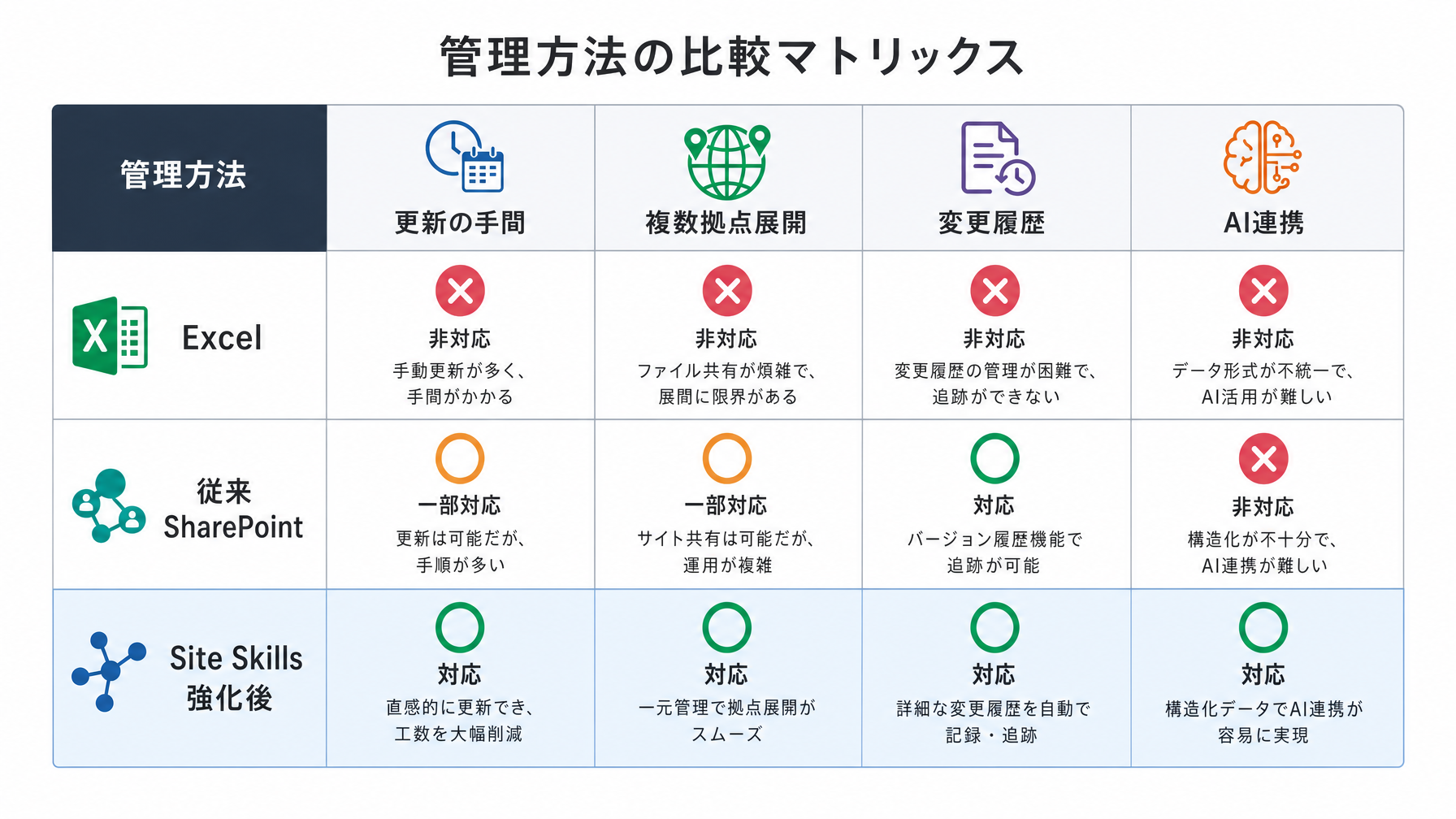
中小企業でよく見られるスキル管理の方法と、今回の機能強化を並べると、以下のような違いがあります。
| 管理方法 | 更新の手間 | 複数拠点への展開 | 変更履歴 | AI連携 |
|---|---|---|---|---|
| Excelファイル | 手動・属人的 | ファイルを都度コピー | なし(手動メモ) | 難しい |
| SharePoint(従来) | 担当者が個別に入力 | サイトごとに別管理 | ページ履歴のみ | 限定的 |
| Site Skills(強化後) | 編集・公開フローあり | 複製機能で一括展開 | バージョン管理あり | Copilotと連携 |
Excelで管理している場合との最大の差は「AI連携」の列です。Excelのスキル台帳は、社員が検索しに行かないと使われません。Site Skillsに登録された情報は、Copilotが会話の中で参照できる状態になるため、「この業務に詳しい担当者は誰か」という問いかけに対して自動的に候補を出すことができます。
実務でどう使えるか
たとえば従業員50人規模の製造業で、技術営業と設計部門でSharePointのサイトを分けて運用しているケースを考えます。技術営業の担当者が客先で「この部品の耐熱処理に詳しい人を紹介してほしい」と言われたとき、今は社内のベテランに電話して聞く、というのが定番の対応です。Site Skillsに社員のスキル情報が登録されていれば、CopilotにSharePoint上で「耐熱処理の経験者」と聞くだけで候補者を確認できる状態になります。
別のシナリオとして、従業員20人の会社で総務担当が1人しかいない場合を考えます。スキル情報の入力・更新はどうしても後回しになりがちですが、公開フローがあれば「各社員が自分でドラフトを作成し、総務担当が確認して公開する」という分担が成立します。1人の担当者がすべてを抱えなくて済む運用に変えられる可能性があります。
情シス・総務担当が確認しておくこと
この機能は2026年9月の一般提供(GA)が予定されています。今すぐ使えるわけではありませんが、準備として確認しておくとよい点がいくつかあります。
現在の自社のSharePoint利用状況として、まず把握しておきたいのは「どの部門がSharePointサイトを持っているか」「スキル情報は今どこで管理されているか」の2点です。サイトが部門ごとにバラバラに存在している場合は、複製機能を使うときの展開先と管理責任者を事前に整理しておくと混乱が少なくなります。
Microsoft 365 Copilotのライセンスについては、Site Skills自体はSharePointの機能として動作しますが、CopilotがスキルをAI的に参照・回答する部分はCopilotライセンスが必要になる場合があります。自社の契約がどの範囲をカバーしているか、リリース前に契約代理店またはMicrosoftのサポートに確認しておくのが確実です。
プロンプトの書き方ガイドでも取り上げているように、AIへの問いかけ方次第で返ってくる情報の質は大きく変わります。スキル情報をCopilotが参照できる状態にしても、聞き方が曖昧だと期待する回答が得られないことがあるため、担当者向けに簡単な使い方の案内を用意しておくと定着しやすくなります。
社内でChatGPTやCopilotをどう使い始めるかについては、ChatGPTの使い方ガイドも参照してください。スキル検索のような社内情報活用と、文書作成補助のような一般的な活用は分けて考えると、社内への説明がしやすくなります。
まとめ
SharePoint CopilotのSite Skills強化は、スキル情報を「Excelで管理しているが使われていない」という状態から、「Copilotが参照できる活きたデータ」に変えるための基盤を整えるものです。特に複数部門・複数拠点でSharePointを運用している会社にとって、複製機能とバージョン管理の組み合わせは、更新コストを下げながら情報の精度を上げる可能性があります。
一方で、機能が使えるようになるだけでは社内には定着しません。「誰がスキルを入力・更新するか」「どのタイミングで情報を更新するか」というルールを先に決めておかないと、便利な機能があっても台帳が古いままという状況は繰り返されます。機能のリリースを待つ間に、自社でスキル情報をどう整備したいかを整理しておくのが現実的な準備になりそうです。
SharePointの活用範囲や社内ナレッジ整備の進め方について個別に相談したい場合は、AI導入支援の問い合わせ窓口から相談することも選択肢の一つです。